UQモバイルでは、オプションの申し込み不要・無料で簡単にテザリングを使うことができます。
テザリングとは、スマホをモバイルルーターのように使って、パソコンやタブレットなどをインターネットにつなぐことができる便利な機能です。
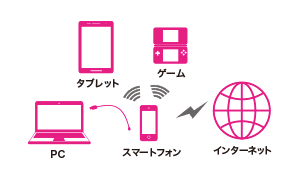
本記事では、UQモバイルでのテザリングのやり方をはじめ、通信速度のイメージや通信容量の上限について詳しく解説します。さらに、セキュリティ面での注意点や「テザリングができない」ときの原因と対処法も紹介。
初めてUQモバイルを使う方も、すでにご利用中の方も、この記事をきっかけにテザリングの便利さを実感してもらえたら嬉しいです。
 格安SIM案内
UQモバイルのテザリングは、追加料金なしで使えるんです。外出先でもスマホ1台でパソコンがネットにつながるから、とても便利で経済的ですよ♪
UQモバイル
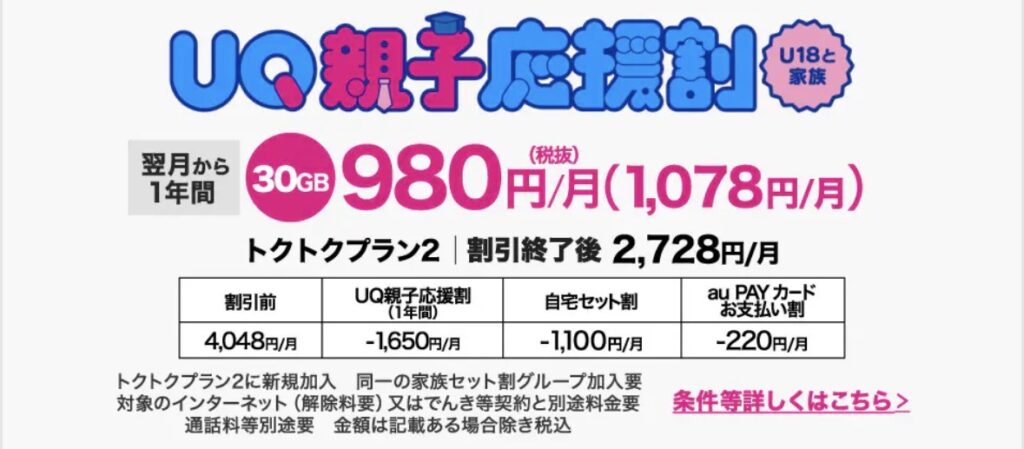
18歳以下なら今がチャンス
安定した速度をもっと安く♪
| 料金プラン | 通話 | ||
| 【トクトクプラン2】 〜5GB:4,048円 →各種割引適用で1,628円 〜30GB:4,048円 →各種割引適用で2,728円 【コミコミプランバリュー】 35GB+10分無料通話:3,828円 | 月60分:660円 10分かけ放題:880円/月 24時間かけ放題:1,980円/月 | ||
| 平均速度 | 事務手数料 | ||
| 平均ダウンロード速度: 113.61Mbps ※みんそく2026年1月確認 | 3,850円 | ||
| iPhone対応 | テザリング | 5G | 海外利用 |
| ◯ | ◯ | ◯ | ◯ |
| 支払い | データ繰越 | 速度制限時 | eSIM |
| クレカ 口座振替 | ◯ | 最大1Mbps | ◯ |
同時キャンペーン開催中⭐︎
UQサンキュー(U39)応援割
\合計2万!提携サイト限定クーポンはこちら/
乗り換えキャンペーン激アツ案件☺️
※キャンペーンが終了する前に急げ!
【LINEMO】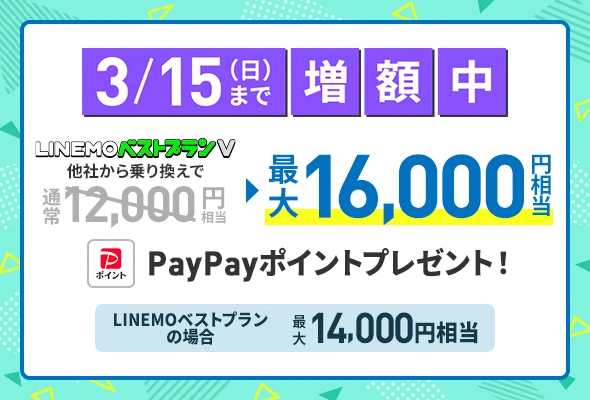 | 3/15まで増額!! 最大16,000円相当の 乗り換えはこちらから |
【ワイモバイル】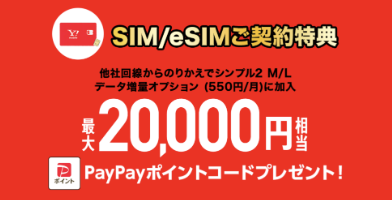 | 最大20,000円相当の PayPayポイントコード!! 乗り換えはこちらから |
【ahamo】 | スマホそのまま他社から乗り換え 合計20,000円分の dポイントプレゼント!! いつでもカエドキプログラム iPhone16が実質33円 乗り換えはこちらから |
【UQモバイル】 | 他社から乗り換えで 最大20,000円相当 ※ au PAY残高への還元額(不課税) 乗り換えはこちらから |
【楽天モバイル】 | 三木谷キャンペーン 最大14,000ptもらえる!! 乗り換えはこちらから |
【povo2.0】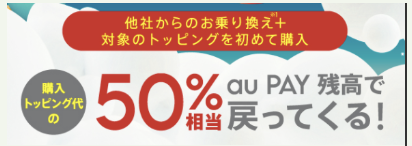 | 「本気割」対象トッピング購入で 10,000円以上相当 auPAY残高戻ってくる!! ※ au PAY残高への還元額(不課税) 乗り換えはこちらから |
【PR】
【楽天モバイル】 | まだ間に合う!三木谷キャンペーン 申し込みで最大14,000ptもらえる!! ⚠️公式サイトからではなく、専用リンクから申込必須 三木谷キャンペーン専用リンク |
【ドコモmini】 | CMでも話題の「ドコモmini」 4GBで月880円(割引適用後) さらにMNP乗り換えで 最大20,000ptもらえる!! ▶ドコモオンラインショップ公式へ |
【SoftBank】 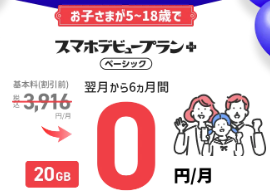 | iPhone17:月1円×24回 iPhone17Pro:1~12回目:月1円 (2年返却でそれ以降の支払いは免除) 5歳~18歳のスマホデビューは ソフトバンクがお得!! ▶ ソフトバンク公式へ |
【LINEMO】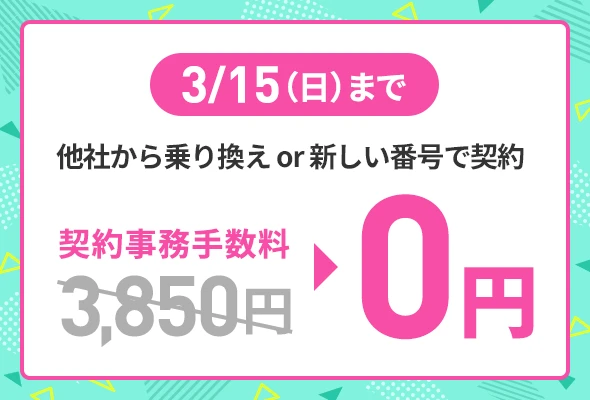 | 他社から乗り換えで 最大12,000円分のPayPayポイント!! LINEMOの公式サイトへ |
【au】 | iPhone17が安い!! 2年返却で実質総額12,500円!! (1~23回目まで月543円) ▶ auオンラインショップ公式へ |
UQモバイルのテザリングとは?

UQモバイルのテザリングは追加申し込み不要・無料で使え、出張先やカフェなど、Wi-Fiがない場所でもスマホを使ってネット接続できるのが魅力です。
格安SIM案内ここからは、接続方法や利用できるデータ容量、対応機種などを順番にみていきましょう。
オプション不要・申し込み不要で無料で使える
UQモバイルでは、テザリングを申し込み不要・無料で使えます。
他社の一部サービスではオプション加入や追加料金が発生するケースもありますが、UQモバイルではすべての料金プランで対応し、テザリングを利用できるのが魅力的です。
接続方法は3つある
UQモバイルのテザリングでは、Wi-Fi・Bluetooth・USBの3種類の接続方法があります。それぞれに特徴があり、利用シーンや接続する機器によって使い分けるのがポイントです。
- Wi-Fiテザリング
- 複数の機器を同時に接続したい時に便利
- 動画視聴やファイル共有など、通信量が多い用途向け
- Bluetoothテザリング
- 通信速度がやや遅め
- スマホのバッテリーを節約したいときにおすすめ
- USBテザリング
- パソコン作業を中心に使う方向き
- 充電しながら安定した通信が可能
どの接続方法でも、使えるデータ容量は契約中のプランに含まれる通信量の範囲内です。
データ上限は契約プランのギガ数まで
UQモバイルのテザリングで使用できるデータ量は、契約中の料金プランのデータ容量(ギガ数)に含まれます。
たとえば「コミコミプランバリュー(35GB)」を契約している場合、スマホ本体での通信とテザリングで使う通信と合わせて35GBが上限となり、テザリング専用の「無制限プラン」や「別枠の容量」はありません。
そのため、パソコンやタブレットでファイルをダウンロードしたり、動画を再生したりするとその分だけデータ容量が消費されます。
データ超過後の通信速度は最大1Mbps
UQモバイルではデータを使い切っても制限時の通信速度が最大1Mbpsです。
- コミコミプランバリュー(35GB)の場合
- 〜35GB:高速通信(通常速度)
- 35GB超〜50GB:最大1Mbpsへ制限
- 50GB超〜:最大128kbpsへさらに制限
- トクトクプラン2(30GB)の場合
- 〜30GB:高速通信(通常速度)
- 30GB超〜40GB:最大1Mbpsへ制限
- 40GB超〜:最大128kbpsへさらに制限
- 3Gからのりかえプラン(1GB)の場合
- 〜1GB:高速通信(通常速度)
- 1GB超〜:最大128kbpsへ制限
※新規申込可能なプラン 2025年11月3日現在
1MbpsあればSNSやウェブ閲覧・普通画質での動画視聴が可能です。ただし大容量ファイルの送受信には少々時間がかかります。
速度制限後も一定のデータ容量まで使うとプランによって128kbpsまで制限される点には注意しておきましょう。
格安SIM案内データ容量を追加したい場合は、アプリやマイページから1GB単位でデータチャージ(購入)が可能です。
テザリング対応機種かどうか確認しよう
テザリングにお手持ちのスマホが対応しているか確認しましょう。多くのiPhoneやAndroid端末で利用できますが一部非対応の場合もあります。
確認方法はかんたんです。UQモバイル公式サイトの「対応端末一覧」で、お使いの機種名を選ぶと、テザリングの可否が確認できます。
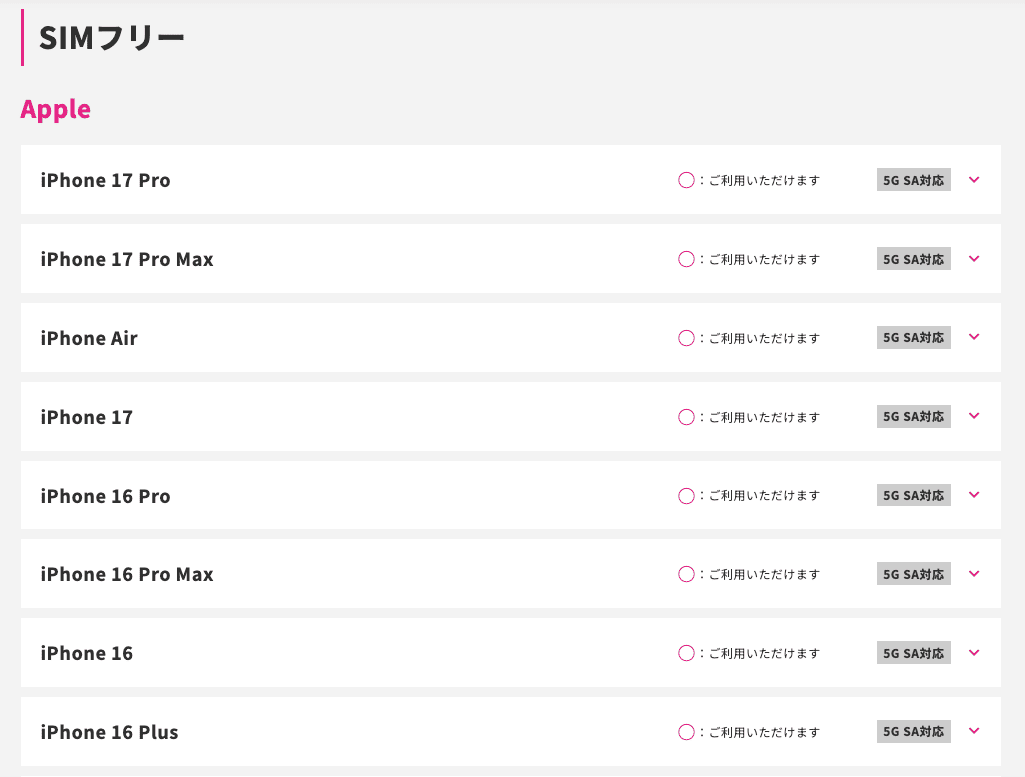
たとえばiPhoneなら、iPhone6s以降のモデルはテザリングが標準対応です。Androidの場合はメーカーやモデルによって異なるため、事前にチェックしておきましょう。
特に中古端末やSIMフリー端末を使う場合は、動作確認端末なのかどうか必ず確認しましょう。
\ 親子割受付中!お得なクーポン番号はこちら♪/
UQモバイルのテザリングのやり方
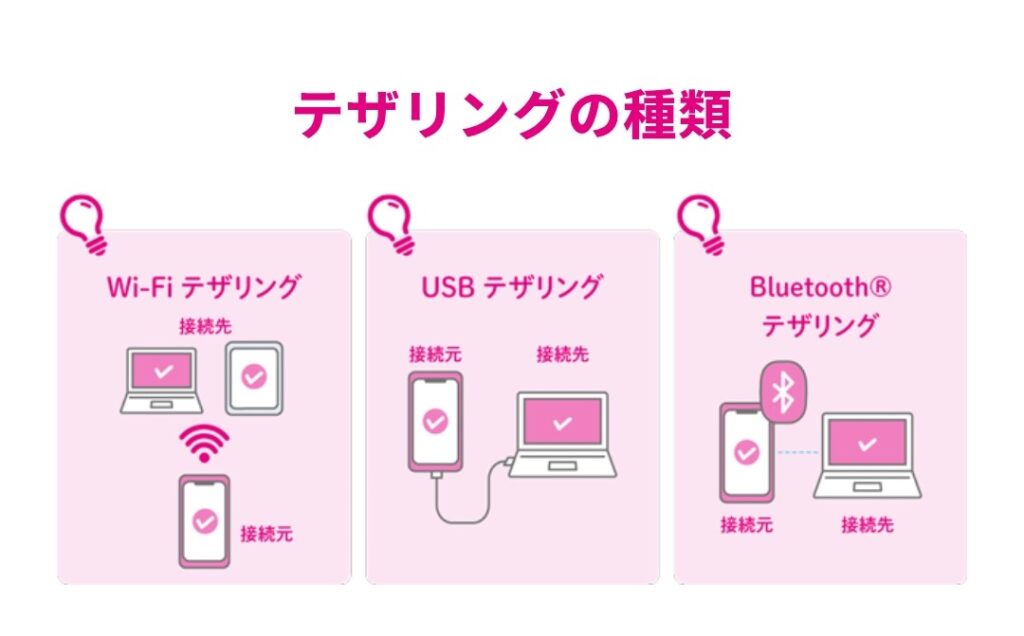
UQモバイルのテザリングは、特別な申込手続きや別料金なしでスマホの設定を変更するだけですぐに利用できるようになります。
利用シーンに合わせて、Wi-Fi・Bluetooth・USBのいずれかの方法を選べます。
格安SIM案内ここでは、iPhoneとAndroidそれぞれの設定手順を解説し、安全に利用するためのセキュリティ設定についても確認しておきましょう。
iPhoneでテザリングを設定する方法
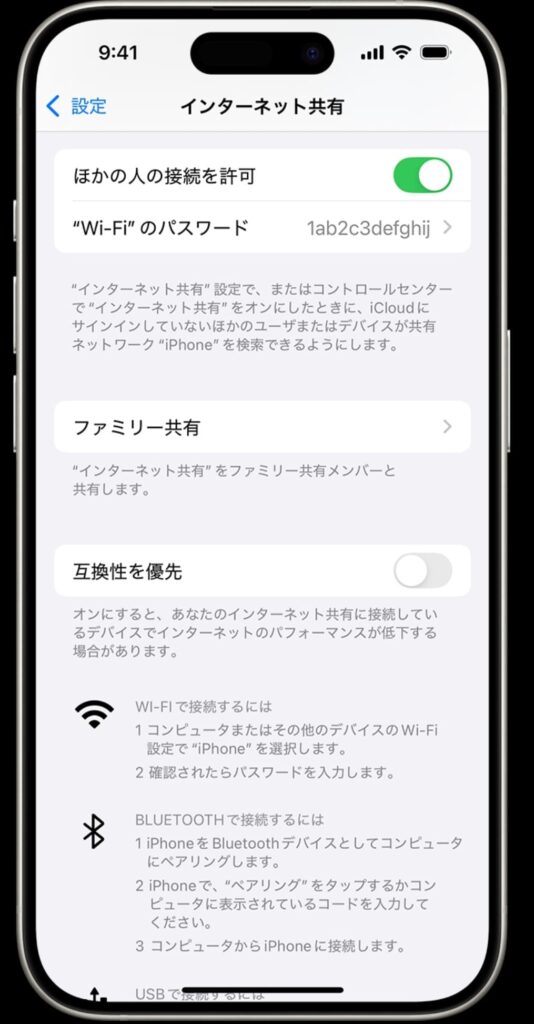
iPhoneでUQモバイルのテザリングを利用する設定方法は以下の通りです。
- ホーム画面から「設定」アプリを開く
- 「モバイル通信」もしくは「モバイルデータ通信」から「インターネット共有」を開く
- 「ほかの人の接続を許可」をオンにする
これでiPhone側の設定は完了です。
あとは、接続したいデバイス(パソコンやタブレットなど)からiPhoneのネットワーク名を選び、Wi-Fi・Bluetooth・USBのいずれかの方法で接続してください。
Wi-Fi接続の場合は、iPhone画面に表示されるパスワードを入力すれば利用できます。
Androidでテザリングを設定する方法

AndroidでUQモバイルのテザリングを利用する場合、機種により設定方法は異なるので詳しくは各メーカーのホームページで確認が必要ですが、基本の流れは次のとおりです。
- ホーム画面から「設定」アプリを開く
- 「ネットワークとインターネット」や「接続」などの項目を開く
- 「テザリング」または「インターネット共有」を開く
- Wi-Fi・Bluetooth・USBから任意の接続方法を選択
Androidの場合の設定は以上です。
このあとはiPhoneと同様に接続するデバイスに表示された一覧からスマホのネットワーク名を選び、Wi-Fi・Bluetooth・USBの接続方法を選んでください。
Wi-Fi接続の場合は、スマホ画面のパスワードを入力すれば接続できます。
BluetoothやUSBでの接続もあります。次の項目でそれぞれの設定手順と特徴を解説していきます。
テザリング接続方法ごとの設定手順と特徴
UQモバイルのテザリングにはWi-Fi・Bluetooth・USBの3つの接続方法があります。
複数端末を同時に繋ぐならWi-Fi、バッテリー消費を抑えたいならBluetooth、作業メインならUSBでの接続がおすすめです。
格安SIM案内またテザリングは電波を飛ばすため、セキュリティ対策もあわせてチェックしてください!
Wi-Fi接続

Wi-Fiテザリングは、スマホをルーターとして使い、複数の機器をインターネットに接続する機能です。
高速通信が可能で、動画視聴やファイル共有に向いていますが、スマホのバッテリー消耗が激しいのが欠点です。
接続手順は スマホでWi-Fiテザリングをオンにし、表示されたネットワーク名とパスワードを確認。接続したいデバイスで同じネットワークを選び、パスワードを入力するだけです。
- ネットワーク名を機種名などから識別しにくい名前に変更する
- パスワードを複雑なものに設定し直す
- 使い終わったら必ずテザリングをオフにし、不正アクセスやバッテリー浪費を防ぐ
Bluetooth接続
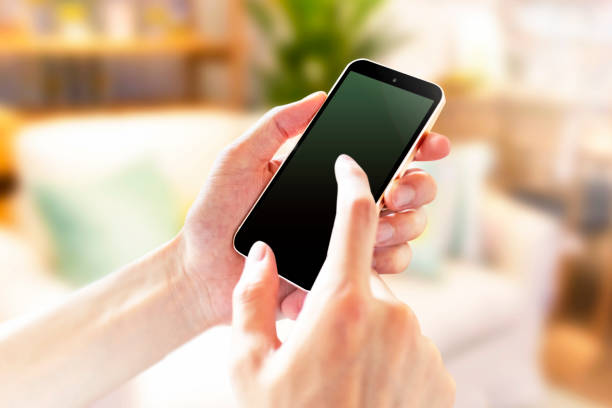
Bluetoothテザリングは、ペアリング済みの機器をインターネットに接続する機能です。
この接続はパスワード不要で接続が簡単な上に、スマホのバッテリー消耗を抑えられるのが大きなメリットです。
ただし、通信速度は遅いため、動画視聴や大容量ファイルの共有には時間がかかります。メールやSNSなどの軽い通信向きです。
接続方法はスマホと接続したいデバイスの両方でBluetoothをオンにし、「新しいデバイスとペア設定する」を選択してペアリングを行います。
その後、スマホ側の「Bluetoothテザリング」または「インターネット共有」をオンにするだけです。
- 利用しない時はBluetooth機能を必ずオフにする
- スマートフォンや接続デバイスのOSを最新に保つ
- Bluetoothのデバイス名に個人情報を含めない名前に変更する
- 信頼できるデバイスのみとペアリングし、接続を厳しく管理する
USBテザリング
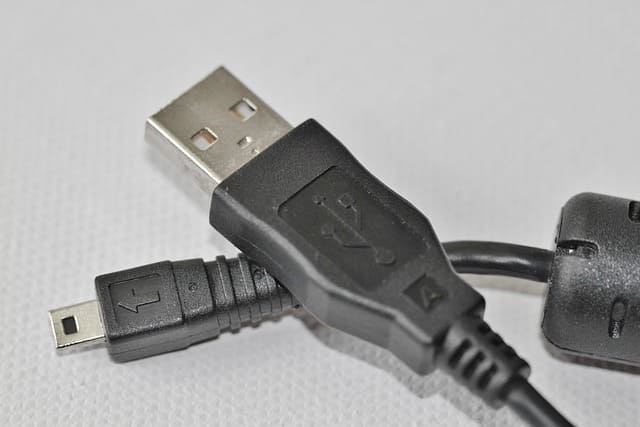
USBテザリングは、スマートフォンとPCなどのデバイスをUSBケーブルで直接接続してインターネットを共有する機能です。
有線接続のため、設定は簡単でパスワードは不要です。また、ケーブル経由で給電されるため、スマホのバッテリー消耗が抑えられるどころか、充電しながら利用できます。
しかし、Wi-Fiテザリングと比べると、通信速度はやや安定しにくい場合があります。
接続手順はスマホと接続したいデバイスをUSBケーブルで繋ぎ、スマホ側のテザリング設定で「USBテザリング」をオンにするだけで完了です。
- 利用しない時はケーブルを物理的に抜く(テザリング機能をオフに)
- スマホ側の「USBデバッグ」など開発者向けの設定はオフにする
- 自分のPC以外は「信頼する」設定を絶対に許可しない
- 接続するPCのOSやウイルス対策ソフトを最新に保つ
USBテザリングは物理的な接続のため、不特定多数に電波が飛ぶWi-Fiと比べて一般的に最もセキュリティが高いとされています。
格安SIM案内やはり有線接続の安心感は絶大ですね!
\ 親子割受付中!お得なクーポン番号はこちら♪/
UQモバイルのテザリング速度は遅い?速くできる?
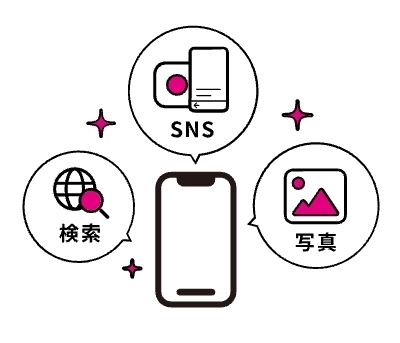
UQモバイルのテザリングは、SNSや動画視聴などの日常使いには十分な速度があります。
ただし、利用環境や設定によっては「遅い」と感じるかもしれません。ここでは、速度が落ちる主な原因とそれぞれの対策を解説していきます。
スマホのスペックが低い
テザリングは、スマホを「モバイルルーター」代わりに通信を中継する仕組みです。
そのためCPUやメモリの性能が低い端末では、複数の処理を同時に行うと負荷が大きくなり、通信速度が落ちることがあります。
- 使っていないアプリを終了し、バックグラウンド処理を減らす
- 不要な動画や写真を削除し、ストレージ残量を増やす
- 端末が古い場合は、求めるスペックの端末に買い換える
複数のデバイスを同時に接続している
テザリングは、スマホのモバイル回線を他の端末と共有してインターネットに接続できる機能です。
そのため、1台のスマホに複数の機器をつなぐと、通信を分け合うことになり、速度が遅くなることがあります。
- 接続台数を2〜3台以内に抑える
- 動画視聴や大容量ファイルのダウンロードなど、通信量の多い作業をする場合は、1〜2台の端末に絞って接続する
- 使っていないデバイスのWi-Fi接続はオフにする
電波状況が悪い場所で使っている
建物の奥や地下、山間部などでは一般的に電波が届きにくく、速度が低下することがあります。
また、スマホをポケットやバッグに入れたまま使うと、電波の受信が弱まる場合もあります。
- スマホを窓際などの電波の入りやすい場所に置く
- USB接続を使って、より安定した通信に切り替える
- 通信が混雑しやすいお昼時や夕方の時間帯を避ける
Bluetooth接続を使っている
Bluetoothテザリングは省電力でバッテリーが長持ちする一方、Wi-FiやUSBに比べて通信速度が遅い特徴があります。
ウェブ閲覧やメールチェックには向きますが、動画視聴やファイル共有では遅く感じやすいです。
スマホが熱を持っている
長時間のテザリングや高温な環境では、スマホが熱を持つことがあります。
一部の機種では発熱すると安全機能が働き、端末の性能を自動で抑えるため、通信速度が落ちます。
- スマホを風通しの良い場所に置く
- 一度スマホの利用を中止して、しばらく冷ます
- ノートPC用の放熱スタンドを使ったり、スマホ背面に貼る冷却シートを利用する
格安SIM案内スマホの状態や環境を整えるだけでも、通信速度は改善します。UQモバイルの安定した回線を、より快適に活用していきましょう。
\ 親子割受付中!お得なクーポン番号はこちら♪/
UQモバイルテザリングができない原因と対処法
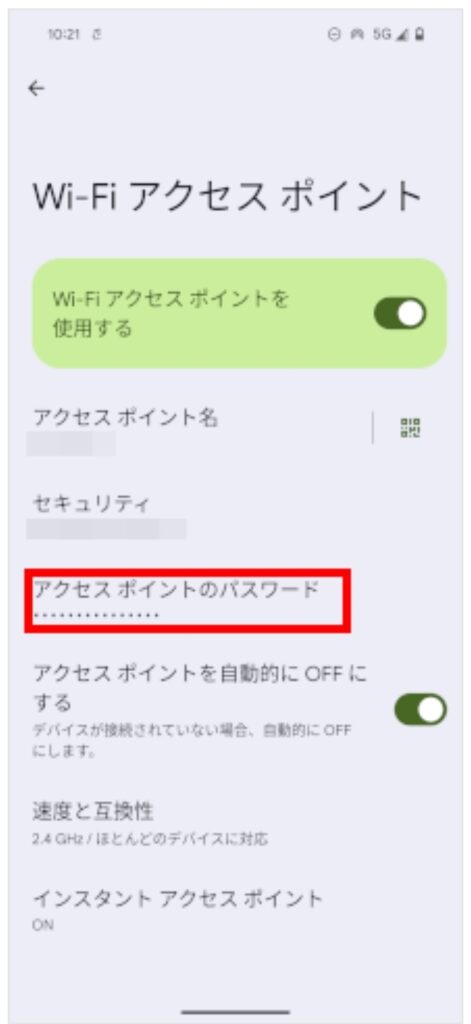
UQモバイルのテザリングがつながらない場合は、設定や環境を見直すことで改善できることが多くあります。
ここでは、テザリングができない主な原因とその対処法を紹介します。
原因①インターネット共有・アクセスポイントの設定が「オン」になっていない
テザリングを使う際には、スマホ側の設定で「インターネット共有」または「テザリング」をオンにしておく必要があります。
この設定が「オフ」になっている場合は、接続したいデバイスがスマホのネットワークを認識できないため、一度設定を確認してみてください。
- スマホの設定画面から、「インターネット共有」または「テザリング」をオンにする
- 設定をオンにしても反応しない場合は、一度「機内モード」をオンにしてからオフにする
- 「機内モード」のオンオフでも反応しない場合は、スマホを再起動してから再設定する
原因②テザリングしたいデバイスでのパスワード入力間違い
Wi-Fiテザリングでは接続時にパスワード入力が必要です。
英数字の大文字・小文字、記号の入力ミスが原因のこともありますので、見直しましょう。
- スマホ側で設定されているパスワードを再確認する
- コピー&ペーストができる場合は、貼り付けで入力ミスを防ぐ
- 一度誤ったパスワードで登録したネットワークを削除して、再設定する
原因③テザリングしたい端末との距離が遠い
Wi-FiやBluetoothは、無線通信のため距離や障害物の影響を受けることがあります。
特にBluetoothは通信範囲が狭く、一般的には最大でも10m程度距離が離れると接続が不安定になったり、切断されたりします。
- スマホと接続したいデバイスを出来る限り近づける
- Wi-Fiルーターや電子レンジなど、電波干渉のある機器から離れる
- 一度接続を切って、再接続してみる
原因④USBケーブルの断線・破損がある場合
USBテザリングでは、物理的にケーブルで接続するため、ケーブルの状態が悪いと通信状態も悪くなります。
また、充電のみ対応でデータ通信ができないタイプのケーブルもあるため使用前には確認が必要です。
- 断線や接触不良の可能性がある場合は、別のケーブルに変えてみる
- メーカー純正のケーブルを利用してみる
- パソコン側のUSBポート(差込口)が複数ある場合は、別のポートに変える
- パソコンのドライバが古い場合はアップデートも試す
\ 親子割受付中!お得なクーポン番号はこちら♪/
UQモバイルテザリングに関するよくある質問と答え
まとめ:UQモバイルのテザリングは無料でかんたんに使える!
UQモバイルのテザリングは、申し込み不要・無料で、すぐに利用できる便利な機能です。
スマホ1台あれば、外出先でもパソコンやタブレットをインターネットにつなげられます。
- テザリングは申込不要・無料で利用可能
- Wi-Fi・Bluetooth・USBの3つの接続方法がある
- テザリング利用時はセキュリティ対策も忘れずに
- 通信速度は通信環境や接続台数で変わる
- 速度が遅い・つながらない場合は、設定や接続方法を見直すと改善できる
- スマホと同じデータ容量を共有している
- テザリングの別枠はない
- データ容量を使い切っても1GB単位で追加購入が可能
通信量の上限を把握しておけば、外出先でも安心してネットを利用できます。
通信量はMy UQ mobileの利用状況から「現在の残データ容量」をタップして確認可能です。
この機会にUQモバイルを申し込み、テザリングの便利さを体験してみましょう。
格安SIM案内まだ契約していない方は、UQモバイル公式サイトからお得に申し込みしてください!端末や光回線とのセット契約もおすすめです◎
UQモバイル
18歳以下なら今がチャンス
安定した速度をもっと安く♪
| 料金プラン | 通話 | ||
| 【トクトクプラン2】 〜5GB:4,048円 →各種割引適用で1,628円 〜30GB:4,048円 →各種割引適用で2,728円 【コミコミプランバリュー】 35GB+10分無料通話:3,828円 | 月60分:660円 10分かけ放題:880円/月 24時間かけ放題:1,980円/月 | ||
| 平均速度 | 事務手数料 | ||
| 平均ダウンロード速度: 113.61Mbps ※みんそく2026年1月確認 | 3,850円 | ||
| iPhone対応 | テザリング | 5G | 海外利用 |
| ◯ | ◯ | ◯ | ◯ |
| 支払い | データ繰越 | 速度制限時 | eSIM |
| クレカ 口座振替 | ◯ | 最大1Mbps | ◯ |
同時キャンペーン開催中⭐︎
UQサンキュー(U39)応援割
\合計2万!提携サイト限定クーポンはこちら/


コメント