
楽天モバイルのeSIMなら、オンラインからの申し込みで、自宅にいながら最短10分で利用開始できます。ただし、スマホ操作に不慣れな方だと難しいと感じる可能性もあります。
【メリット】
- オンラインで即日開通
- 最短10分で使い始められる
- 再発行手数料無料
【デメリット】
- 対応機種の制限がある
- オンライン手続きは自分で初期設定を行う必要がある
この記事では、メリットやデメリット、開通までの手続きについても紹介していますので、楽天モバイルでの契約・機種変更を検討中の方は、ぜひ参考にしてみてください。
 格安SIM案内
筆者はSIMカードの楽天モバイルを2年使用しています!次に機種変更ではeSIMを検討しています。
\ 楽天モバイル三木谷キャンペーン/

三木谷キャンペーンとは、楽天モバイル社長の三木谷浩史が提供する、専用リンクからの申し込みで最大14,000ポイントが還元される超お得なキャンペーンです!
- 最大14,000ポイント還元!
- MNPで14,000pt、新規契約で11,000pt
- iPhone購入キャンペーンと併用可
- 最大54,000円相当もお得になる…
- 2回線目以降は対象外!
- 4/11~改定で5回線目までルール廃止
- 1回線目を三木谷リンクで申し込もう
- 偽物リンクに注意!
- 専用リンクからのみ特典適用
- 使えるのはいつまで?
- 終了日未定なのでお見逃しなく
リンク踏めば14,000pt還元!今がチャンス! 💸
クーポンコード:WTPRMI20250411
※他ページからの申し込みは特典が適用されません
乗り換えキャンペーン激アツ案件☺️
※キャンペーンが終了する前に急げ!
【LINEMO】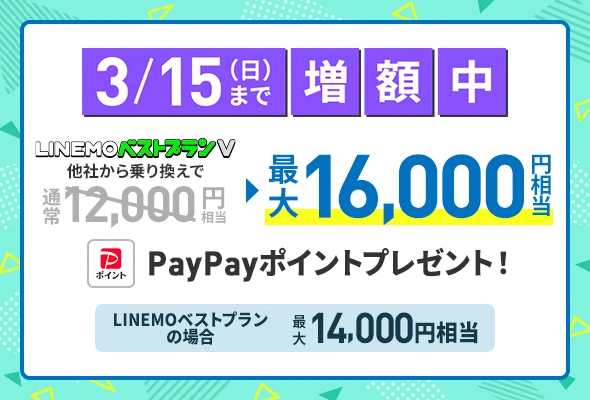 | 3/15まで増額!! 最大16,000円相当の 乗り換えはこちらから |
【ワイモバイル】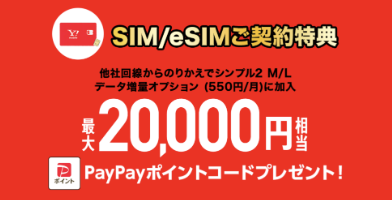 | 最大20,000円相当の PayPayポイントコード!! 乗り換えはこちらから |
【ahamo】 | スマホそのまま他社から乗り換え 合計20,000円分の dポイントプレゼント!! いつでもカエドキプログラム iPhone16が実質33円 乗り換えはこちらから |
【UQモバイル】 | 他社から乗り換えで 最大20,000円相当 ※ au PAY残高への還元額(不課税) 乗り換えはこちらから |
【楽天モバイル】 | 三木谷キャンペーン 最大14,000ptもらえる!! 乗り換えはこちらから |
【povo2.0】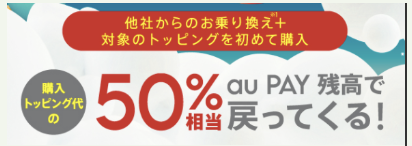 | 「本気割」対象トッピング購入で 10,000円以上相当 auPAY残高戻ってくる!! ※ au PAY残高への還元額(不課税) 乗り換えはこちらから |
【PR】
【楽天モバイル】 | まだ間に合う!三木谷キャンペーン 申し込みで最大14,000ptもらえる!! ⚠️公式サイトからではなく、専用リンクから申込必須 三木谷キャンペーン専用リンク |
【ドコモmini】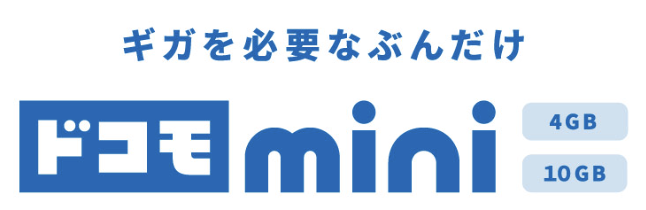 | CMでも話題の「ドコモmini」 4GBで月880円(割引適用後) さらにMNP乗り換えで 最大20,000ptもらえる!! ▶ドコモオンラインショップ公式へ |
【SoftBank】  | iPhone17:月1円×24回 iPhone17Pro:1~12回目:月1円 (2年返却でそれ以降の支払いは免除) 5歳~18歳のスマホデビューは ソフトバンクがお得!! ▶ ソフトバンク公式へ |
【LINEMO】 | 他社から乗り換えで 最大12,000円分のPayPayポイント!! LINEMOの公式サイトへ |
【au】 | iPhone17が安い!! 2年返却で実質総額12,500円!! (1~23回目まで月543円) ▶ auオンラインショップ公式へ |
楽天モバイルのeSIMはオンラインで即日開通できる
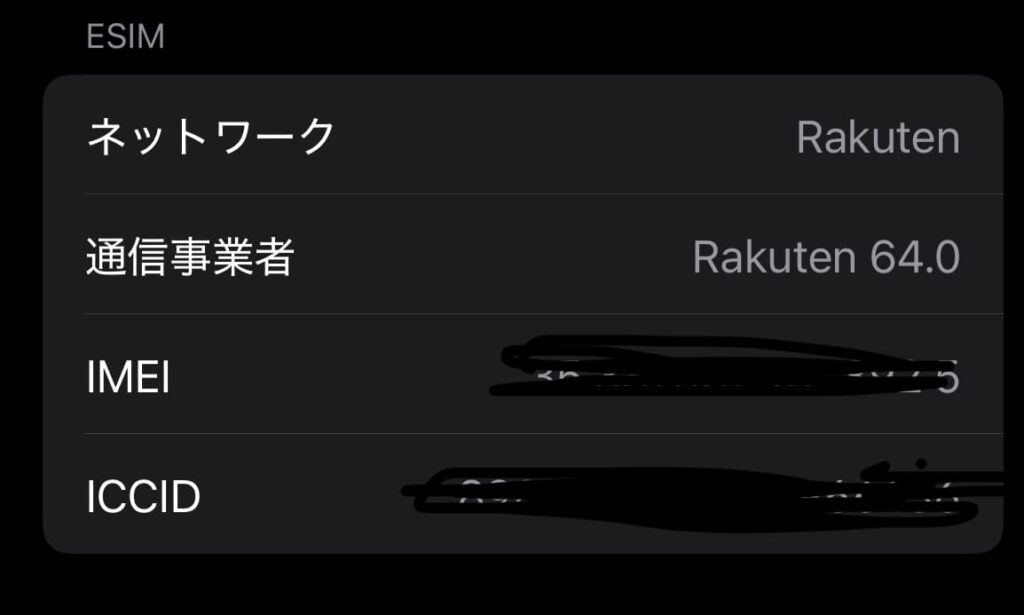
eSIMの最大の魅力は、オンラインでの申し込みですぐに使い始められることです。楽天モバイルは、申し込みから開通まですべてオンラインで完結でき、外出不要で即日利用開始可能です。
時間や場所に縛られないため、スマホの通信環境をスピーディーに整えたい人に最適な選択肢です。
eSIMはmy楽天モバイルから申し込みで即日開通!

楽天モバイルのeSIMは、公式アプリまたはWEBサイトの「my 楽天モバイル」から申し込み可能です。19:00までの申し込み完了で即時利用ができます。
本人確認やプラン選択、支払い方法の設定までの手続きがすべてスマホ1台で完了するので、外出・待ち時間が不要です。以下の書類を事前に準備しておくことで、手続きがスムーズですよ!
- 本人確認書類
- 楽天会員ユーザID・パスワード
- クレジットカード/銀行口座情報
- 利用するスマートフォン
- MNP予約番号 ※乗り換えの場合のみ
オンライン手続きが不安な方は店頭・電話でも◎
楽天モバイルのeSIMを申し込む際、店頭(楽天モバイルショップ)・電話でも即時開通が可能です。
店頭・電話で申し込む場合でも、19:00までの申し込み完了で即時利用可能なので、スマホ操作が不慣れな方にはおすすめです。
楽天モバイルショップは全国800店舗以上
営業時間(平均):10:00〜20:00 ※店舗により異なる
土日・祝日は混雑する可能性が高いので予約来店が安心(Webまたは近隣店舗の電話より予約可能)
店頭・電話からの申し込みでも、オンライン手続きと同じように上記の事前準備が必要になりますので、揃えておきましょう。
格安SIM案内MNP予約番号など難しいと思うものは、電話して説明を聞きながらでもOKですよ◎
最短10分で開通できるため、即日利用も可能
楽天モバイルのeSIMは、申し込みから最短10分以内に開通可能です。
申し込みの際に、本人確認方法を「AIかんたん本人確認(eKYC)」を選択することで、最短3分で本人確認審査が完了します。(審査状況によっては1営業日ほど所用する場合あり)
オンラインからeSIMを申し込む流れは以下です。
- eSIM対応製品の確認
- SIMタイプは「eSIM」、本人確認方法は「AIかんたん本人確認(eKYC)」を選択し、Rakuten最強プランに申し込み
- 書類(運転免許証またはマイナンバーカード等)と顔写真を撮影
- 必要事項を入力
- 本人確認審査が完了後、my 楽天モバイルアプリから開通手続き
- 初期設定を完了し、利用開始
オンラインからのeSIM申し込みはスピーディーに開通できるため、店舗に行けない忙しい方や、出張・引っ越し先で回線が必要な方に特におすすめです。
海外でもそのまま使える
楽天モバイルのeSIMは、簡単な操作一つで海外でも利用可能です。
手順は、my 楽天モバイルの「契約プラン」から「海外ローミング(データ通信)」をオンにするだけ。
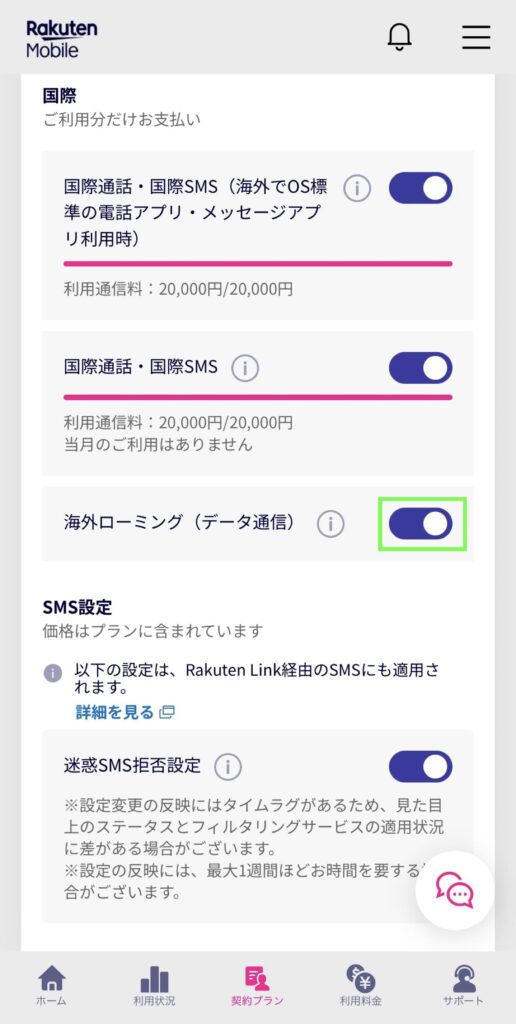
楽天モバイルは海外90ヵ国・地域で、高速データ通信が2GB/月まで無料で利用可能なのも、嬉しいポイントです。
格安SIM案内2GBは、地図アプリ約6時間の利用、インターネットだと約8,600回の表示相当なので、1〜2泊の海外旅行なら十分なデータ量です◎
iPhone17購入+月々1,078円(3GB)でお得に乗り換え!!
\iPhone16eも月々1円でお得/
楽天モバイルのeSIMにはデメリットもある

楽天モバイルのeSIMを利用する前に、機種の制限など、いくつかの注意点も押さえておきましょう。
対応機種が限られている
楽天モバイルのeSIMが利用できるのは、一部の対応端末に限られています。古い端末や、格安Android端末の中には、eSIM非対応のものも少なくありません。
また、同じ機種でもキャリア版かSIMフリー版かで対応状況が異なることもあります。
楽天モバイルの公式のeSIM対応機種一覧で、自分の機種でeSIMが使えるかチェックしておくと安心です。
スマホ操作に不慣れな人はオンライン手続に注意
オンラインから楽天モバイルのeSIMを開通する際、スマホ操作に不慣れな方は戸惑う可能性があります。
eSIMの設定は、物理SIMのように差し込めば完了とはいかず、自身での作業が必要です。
しかし、操作に不安がある方でも、不明点があれば以下の窓口から無料で問い合わせができます。
iPhone17購入+月々1,078円(3GB)でお得に乗り換え!!
\iPhone16eも月々1円でお得/
楽天モバイルのeSIMはiPhone対応!機種変更もOK
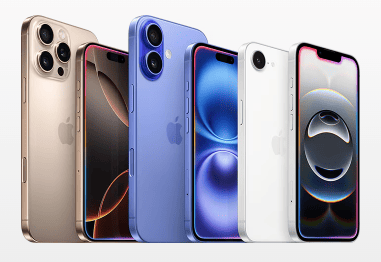
楽天モバイルのeSIMはiPhoneで使用可能です。
iPhoneはeSIM対応モデルの幅が広く、機種変更時もスムーズに進めることができます。以下で、対応機種、移行・設定時のポイントについて詳しく説明します。
対応モデルはiPhone XS以降
楽天モバイルのeSIMは、2018年発売のiPhone XS、XR以降のモデルで利用可能です。
ただし、iPhone XS等の旧型は、iOS14.4以降を搭載のキャリア設定のアップデートが必要です。
iOSのアップデート手順および、キャリア設定のバージョン確認方法は以下です。
【方法①:ポップアップメッセージから更新】
- キャリア設定のポップアップから、【アップデート】をタップ
【方法②:手動で設定】
- ホーム画面の【設定】をタップ
- 【一般】をタップ
- 【情報】をタップ
- 【アップデート】をタップ
- ホーム画面の【設定】をタップ
- 【一般】をタップ
- 【情報】をタップ
- 「キャリア」の項目から確認
iPhoneの機種変更でも再発行やクイック転送で対応できる
楽天モバイルのeSIMはiPhoneで機種変更する際、再発行手続きだけで簡単に切り替え可能です。
もしくは以下の両条件に当てはまる場合は、クイック転送機能が使えるため再発行すら不要です。
- 変更前、変更後のiPhoneがiPhone 11以降(iPhone SE 第2世代除く)であること
- 変更前、変更後のiOSが16.0以上であること
注意すべき点は、再発行手続きが完了する前に旧端末のeSIMのプロファイルを削除しないことです。
iPhone17購入+月々1,078円(3GB)でお得に乗り換え!!
\iPhone16eも月々1円でお得/
楽天モバイルのeSIMはAndroidでも利用できる

楽天モバイルのeSIMは、iPhoneだけでなくAndroid端末でも利用可能です。
ただし、Android端末は対象機種にばらつきがあるため、より慎重な確認が大事です。
用意したけど使えなかった…を防ぐために、楽天モバイルの公式サイトでeSIM対応機種リストをチェックしましょう!
PixelやGalaxyなど主要機種が対応

楽天モバイルのeSIMは、PixelやGalaxy、Xperiaなど人気のAndroid端末に対応しています。
2019年発売のPixel 4や、2020年発売のOPPO A73、AQUOS sense4 liteなど、少し前に発売されたモデルでもeSIMで使える機種もあります。
お手持ちのAndroid端末がeSIM利用できるかどうかは、楽天モバイルの公式サイトで簡単にチェックできます。
SIMフリー端末であることが条件
楽天モバイルのeSIMを利用する場合、端末がSIMフリーである必要があります。
キャリアで購入した端末にはSIMロックがかかっている場合があります。そのままでは楽天モバイルのeSIMを使えないものもあるため、注意が必要です。
ただし、端末にSIMロックがかかっている場合でも、事前にSIMロック解除することで、eSIM利用ができるようになります。
購入時期や製品によってSIMロック解除ができない機種もありますので、事前に調べておきましょう!
iPhone17購入+月々1,078円(3GB)でお得に乗り換え!!
\iPhone16eも月々1円でお得/
楽天モバイルeSIMの設定方法!QRコードで簡単

楽天モバイルのeSIMの初期設定はQRコードを読み取るだけでOK。
そのため、eSIMを使ったことがない方や、自身での端末設定が初めての方でも、数分間で簡単に設定することができます。
格安SIM案内設定時の操作は端末によって少し異なるため、事前に流れを把握しておくとスムーズです!
設定はQRコード読み取りのみで完了
楽天モバイルのeSIM初期設定は、アプリから発行されたQRコードを読み取るだけで完了します。
移行元の端末で、事前にQRコードを用意
- 新しいスマートフォンの「設定」を開く
- 通信設定を開く
- iPhone:「モバイル通信」→「モバイル通信プランを追加」
- Android:「ネットワークとインターネット」→「詳細設定」→「携帯通信会社」→「携帯通信会社を追加」
- カメラが起動したらQRコードを読み取る
- 「モバイル通信プランを追加」をタップし、設定完了
移行元の端末を売ってしまった、破棄してしまったなど、my 楽天モバイルが利用できない場合、Webでも初期設定用QRコードを表示することができます。
格安SIM案内初回通信設定時の、面倒な英数字の入力不要!手間なく確実に初期設定が可能です♪
iPhone・Androidで移行手順が少し異なる
iPhoneとAndroidでは、eSIMの設定をする際の移行手順に少し違いがあります。
以下で、それぞれの端末の移行の流れを説明していますので、自身のスマホに合わせて設定方法を確認してみてください。
【移行元】
- 「Googleドライブ」アプリを開く
- メニュー アイコン→[バックアップ] をタップ
- 移行したい項目をタップ
【移行先】
- Googleアカウントにログインした状態にする
- 「設定」→[同期]で、移行したい項目がオン
【移行準備】
- 移動するコンテンツが、外付けのMicro SDカードに入っているものも含め、新しい iPhoneに収まるか確認
- Chromeのブックマークを転送する場合は、AndroidデバイスのChromeを最新バージョンにアップデート
【移行】
- iPhoneの「クイックスタート」画面で、「もう一方の[Apple]デバイスなしで設定」をタップし、画面の案内にそって続ける
- データ転送
- 「アプリとデータを転送」画面で、「Androidから」をタップ
- Androidデバイスで、「iOSに移行」アプリを開く(「iOSに移行」アプリがない場合は、iPhoneに表示されるQRコードボタンをタップし、QRコードをAndroidデバイスのカメラでスキャン、Google Playストアを開く)
- iPhoneで「Androidから移行」画面が表示されたら「続ける」をタップし、10桁または6桁のコードが表示されるまで待つ
- Androidデバイスにコードを入力
- iPhoneが一時的なWi-Fiネットワークを作成するので、画面の案内に従って、Androidデバイスで「続ける」をタップし、そのネットワークに接続、「データを転送」画面が表示されるまで待つ
- Androidデバイスで、転送するコンテンツ(連絡先とSMSメッセージ、通話履歴、オーディオファイルなど)を選択し「続ける」をタップ ※しばらく時間がかかる
- iPhoneで読み込み状況のバーが最後まで進んだら、Androidデバイスで「完了」をタップし、iPhoneの「続ける」をタップ、画面上の指示に従って、iOSデバイスを設定
- 新しいiPhoneの電源を入れ、言語と地域を設定
- データ転送
- 新しいiPhoneに機種変更元のiPhoneを近づける
- 機種変更元のiPhoneに「新しいiPhoneを設定」のポップアップが表示されたら「続ける」をタップ
- 変更元のiPhoneのカメラで、新しいiPhoneに表示されたアニメーションを読み取る
- 機種変更元のiPhoneで「自分用に設定」をタップし、新しいiPhoneで機種変更元のiPhoneのパスコードを入力
- 新しいiPhoneの設定が完了するまで待つ
- 新しいiPhoneで「別のiPhoneからの転送」を選択し「番号を転送」をタップ
- 機種変更元のiPhoneで「転送を承認」のポップアップが表示されたら、サイドボタンをダブルクリック
- しばらく待つとモバイル通信設定が完了するので、「続ける」をタップ
- 新しいiPhoneの設定
- Face IDを設定し、サインイン・利用規約に同意
- 表示される複数のオプションを設定
- データの転送がはじまるので、完了するまで2台を近づけたまま何も操作せず待つ
- データ転送・設定完了
格安SIM案内楽天モバイルの公式サイトでは、SIMタイプ別に設定手順が記載されていますので、こちらも参考にしてみてください!
楽天モバイルeSIMは別の端末にも移行できる

楽天モバイルのeSIMは、物理SIMと同じく別の端末にも移行可能です。
ただし、移行する際には再発行の手続きが必要になりますので、事前に準備しておくとスムーズです。

再発行の手順は簡単!以下で説明します。
eSIMの再発行手続きが必要になることもある
楽天モバイルのeSIMを別の端末に移行する際、クイック転送が使えない機種同士ではeSIMの再発行手続きが必要です。
eSIMは、物理SIMのように他の端末にそのまま移すことができないため、移行のたびにmy 楽天モバイルから再発行を申請をします。
申請後すぐに初期設定用のQRコードが発行され、数分で再設定ができます。申請の手間はあるのものの、簡単に別端末に移行可能です。
同一楽天IDであれば移行は可能
機種変更時でなくとも、手持ちのSIMフリー端末のmy 楽天モバイルに同一の楽天IDでログインしていればeSIMでの移行が可能です。
万が一、現在利用中の端末に不具合が出てしまっても、「前に使っていた端末に戻したい」という方も戻すことができます。
ただし、同一の楽天IDでログインした端末に移行する場合でも再申請は必要になるので覚えておきましょう。
iPhone17購入+月々1,078円(3GB)でお得に乗り換え!!
\iPhone16eも月々1円でお得/
楽天モバイルeSIMから物理SIMへの切り替えもできる
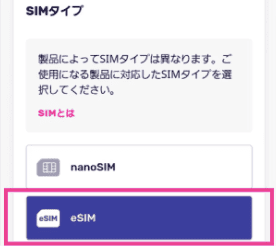
楽天モバイルのeSIMは、物理SIMへの切り替えも可能です。
切り替え手続きは簡単に完了しますが、物理SIMは配送まで数日間かかりますので、早めに準備しておきましょう。
格安SIM案内少し余裕を持って準備するのがおすすめです♪
物理SIMの再発行申請はアプリから可能
楽天モバイルでは、eSIMから物理SIMの切り替え手続きもmy 楽天モバイルから簡単に手続きできます。
【SIM再発行】
- my 楽天モバイルの右上のメニュー「契約プラン」を選択し、「各種手続き」内の「SIM再発行を申請する」をタップ
- 「SIM再発行」から、SIM再発行の理由と申し込むSIMタイプを選択し「再発行を申請する」をタップ
- ワンタイムパスワードを入力し、「認証する」
- 申し込み内容を確認し、「確定する」
【開通手続き】
- 「申し込み履歴」を選択し、表示された画面で「SIMの初期設定をする」
- 新しいスマホにSIMカードをセットし、切り替え完了
ただし、物理SIMは配送の日数少しかかるので、すぐに使いたい場合は、手軽でスピーディーなeSIMが最適です。
eSIMからの切り替え手数料は無料
楽天モバイルでは、eSIMへの切り替えが無料でできます。
| SIM交換・再発行手数料 | |
|---|---|
| eSIM | 0円 |
| SIMカード | 3,300円 ※新規申込は0円 |
一方、物理SIMは再発行に3,300円かかってしまうので、端末が非対応でなければeSIMへの切り替えがおすすめです。
格安SIM案内最新のiPhone17も全てeSIM専用機種で発表されましたね!
iPhone17購入+月々1,078円(3GB)でお得に乗り換え!!
\iPhone16eも月々1円でお得/
楽天モバイルのeSIMに関するよくある質問と答え
iPhone17購入+月々1,078円(3GB)でお得に乗り換え!!
\iPhone16eも月々1円でお得/
まとめ|楽天モバイルのeSIMは便利でコスパ最強!

楽天モバイルのeSIMあオンライン手続きで即日開通、再発行無料という点が最大の魅力です。
ただし、対応機種が限られていることや、自身で初期設定を行う場合がある点など、注意点もあります。
また、機種によっては移行手順に差がありますが、iPhoneで楽天モバイルを利用する場合は、よりスムーズに利用開始できるのでおすすめです。
2025年6月現在、他社の格安SIMキャリアでもeSIM利用可能ですが、楽天モバイルは月額料金の安さや通話無料 (Rakuten Linkアプリ利用)など、コスパの面でトップクラスです。
eSIMだけでなく、楽天モバイル全体の通信品質やサポート体制など、楽天モバイルの評判もチェックしておくと、より安心して申し込みができます。
格安SIM案内私はたまった楽天ポイントで月額料金を支払えています^^楽天市場でよくお買い物する方は特に楽天モバイルがおすすめですよ。
\ 楽天モバイル三木谷キャンペーン/
三木谷キャンペーンとは、楽天モバイル社長の三木谷浩史が提供する、専用リンクからの申し込みで最大14,000ポイントが還元される超お得なキャンペーンです!
- 最大14,000ポイント還元!
- MNPで14,000pt、新規契約で11,000pt
- iPhone購入キャンペーンと併用可
- 最大54,000円相当もお得になる…
- 2回線目以降は対象外!
- 4/11~改定で5回線目までルール廃止
- 1回線目を三木谷リンクで申し込もう
- 偽物リンクに注意!
- 専用リンクからのみ特典適用
- 使えるのはいつまで?
- 終了日未定なのでお見逃しなく
リンク踏めば14,000pt還元!今がチャンス! 💸
クーポンコード:WTPRMI20250411
※他ページからの申し込みは特典が適用されません



コメント