UQモバイルの機種変更は、自分でオンラインで簡単にできます。
UQモバイルを契約中なら、新しい機種にSIMを差し替えるだけで機種変更が完了します。eSIMの場合もMy UQ mobileから手続きができ、eSIM再発行手数料は440円(当面無料)とされています。
 格安SIM案内
iPhone同士の「クイック転送」などeSIM転送機能が使える端末同士の機種変更であれば、eSIM再発行は不要です!
機種変更自体の手数料は、持ち込み端末であれば無料、UQモバイルで購入するなら3,850円です。
- 持ち込み端末で機種変更できる
- UQモバイルの動作対応端末かどうか確認
- SIMカードなら電源オフにして差し替えるだけでOK
- eSIMなら再発行とプロファイルのダウンロードが必要
- UQモバイルで購入して機種変更できる
- 乗り換え+iPhone 16e
- 一括1円Androidスマホ
- 認定中古品 など購入可能
- UQモバイルの機種変更はオンラインが便利
- 購入した機種の送料はUQモバイル負担
- UQモバイルの手数料
- 契約事務手数料:3,850円
- UQモバイルで端末購入して機種変更する手数料:
- 店舗・オンラインともに 3,850円
- 持ち込み端末で機種変更する手数料:
- 無料(機種によってはeSIM再発行必要)
- eSIM再発行手数料:
- 店舗 3,850円、オンライン 当面無料(440円)
- SIMカード再発行手数料:
- 店舗のみ可 3,850円
UQモバイルでは一括1円のAndroid端末や、返却プログラムで5,547円のiPhone 16eなど、乗り換えと同時に購入して機種変更するとお得です。
当記事では、UQモバイルの機種変更手順や、SIMの初期設定、知っておきたい注意点をまとめましたので、参考にしてください!
格安SIM案内便利なオンライン手続きで、UQモバイルの機種変更をスムーズに進めましょう。
UQモバイル
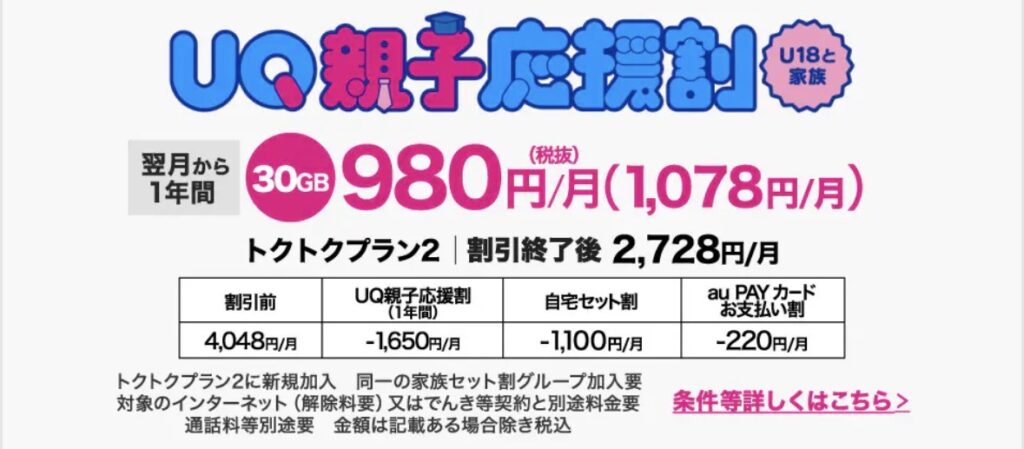
18歳以下なら今がチャンス
安定した速度をもっと安く♪
| 料金プラン | 通話 | ||
| 【トクトクプラン2】 〜5GB:4,048円 →各種割引適用で1,628円 〜30GB:4,048円 →各種割引適用で2,728円 【コミコミプランバリュー】 35GB+10分無料通話:3,828円 | 月60分:660円 10分かけ放題:880円/月 24時間かけ放題:1,980円/月 | ||
| 平均速度 | 事務手数料 | ||
| 平均ダウンロード速度: 113.61Mbps ※みんそく2026年1月確認 | 3,850円 | ||
| iPhone対応 | テザリング | 5G | 海外利用 |
| ◯ | ◯ | ◯ | ◯ |
| 支払い | データ繰越 | 速度制限時 | eSIM |
| クレカ 口座振替 | ◯ | 最大1Mbps | ◯ |
同時キャンペーン開催中⭐︎
UQサンキュー(U39)応援割
\合計2万!提携サイト限定クーポンはこちら/
乗り換えキャンペーン激アツ案件☺️
※キャンペーンが終了する前に急げ!
【LINEMO】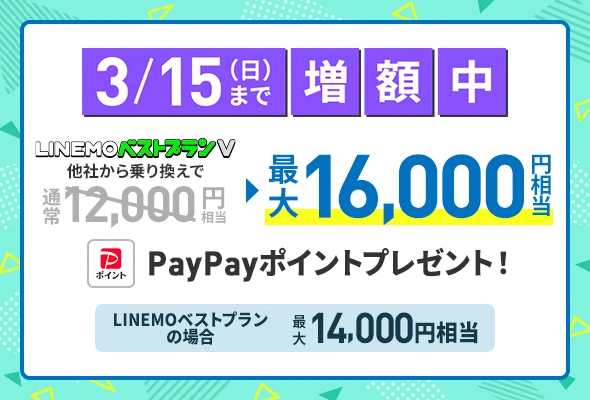 | 3/15まで増額!! 最大16,000円相当の 乗り換えはこちらから |
【ワイモバイル】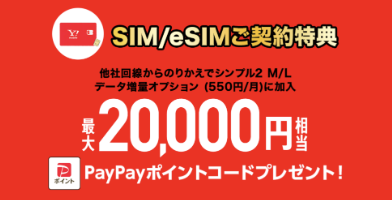 | 最大20,000円相当の PayPayポイントコード!! 乗り換えはこちらから |
【ahamo】 | スマホそのまま他社から乗り換え 合計20,000円分の dポイントプレゼント!! いつでもカエドキプログラム iPhone16が実質33円 乗り換えはこちらから |
【UQモバイル】 | 他社から乗り換えで 最大20,000円相当 ※ au PAY残高への還元額(不課税) 乗り換えはこちらから |
【楽天モバイル】 | 三木谷キャンペーン 最大14,000ptもらえる!! 乗り換えはこちらから |
【povo2.0】 | 「本気割」対象トッピング購入で 10,000円以上相当 auPAY残高戻ってくる!! ※ au PAY残高への還元額(不課税) 乗り換えはこちらから |
【PR】
【楽天モバイル】 | まだ間に合う!三木谷キャンペーン 申し込みで最大14,000ptもらえる!! ⚠️公式サイトからではなく、専用リンクから申込必須 三木谷キャンペーン専用リンク |
【ドコモmini】 | CMでも話題の「ドコモmini」 4GBで月880円(割引適用後) さらにMNP乗り換えで 最大20,000ptもらえる!! ▶ドコモオンラインショップ公式へ |
【SoftBank】 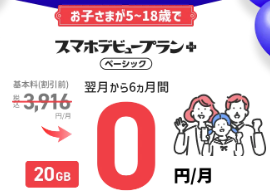 | iPhone17:月1円×24回 iPhone17Pro:1~12回目:月1円 (2年返却でそれ以降の支払いは免除) 5歳~18歳のスマホデビューは ソフトバンクがお得!! ▶ ソフトバンク公式へ |
【LINEMO】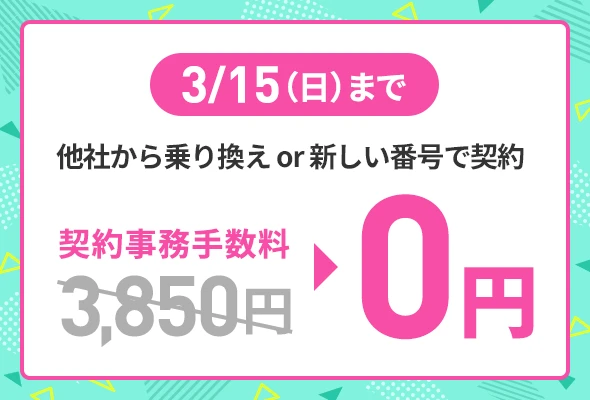 | 他社から乗り換えで 最大12,000円分のPayPayポイント!! LINEMOの公式サイトへ |
【au】 | iPhone17が安い!! 2年返却で実質総額12,500円!! (1~23回目まで月543円) ▶ auオンラインショップ公式へ |
UQモバイルの機種変更にかかる手数料はいくら?費用目安をチェック
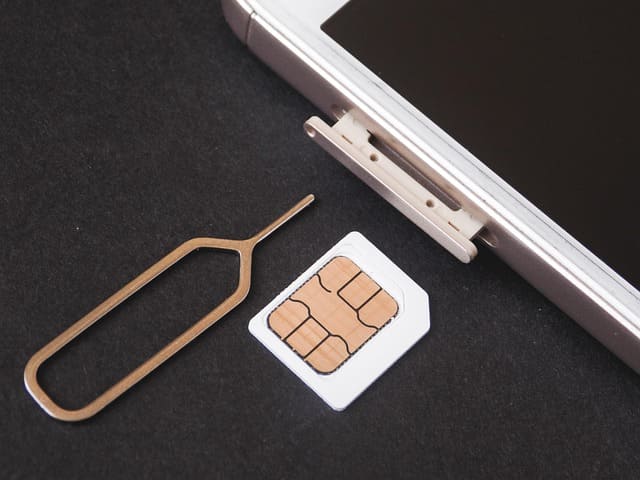
UQモバイルの機種変更にかかる手数料は大きくわけて「機種変更手数料」と「SIMカード・eSIM再発行手数料」があります。
UQモバイルの機種変更手数料は、オンライン・店舗ともに 3,850円がかかります。他社からの乗り換えと同時に機種変更した場合も、3,850円の契約手数料が必要です。
ただし、UQモバイルを契約している方が自分で端末を用意して、現在使用しているSIMカードを差し替えて使う場合は、事務手数料無料で機種変更ができます。
- UQモバイル契約者
- 自分で端末を用意してSIMを差し替え:無料
- eSIMをクイック転送する場合:無料
- UQモバイルオンラインで端末を購入:3,850円
- SIMカードを再発行:3,850円
※eSIMの場合オンラインで440円(当面無料)
- UQモバイルを契約と同時に機種変更
- 自分で端末を用意:3,850円
- オンラインで端末を購入:3,850円
- 店舗で機種変更
- 3,850円
- 2026年2月8日確認
UQモバイルのSIMカード再発行手数料は3,850円で、eSIMから物理SIMに戻す人や、SIMカードが紛失・破損してしまった場合に必要です。
UQモバイルのeSIM再発行手数料は、eSIMへ変更する場合やeSIM転送が使えない端末間の乗り換えで必要になります。
格安SIM案内iPhone同士の機種変更ならほとんどの場合「クイック転送」が使えるのでeSIMの再発行は不要!つまり無料です。
\ 親子割受付中!お得なクーポン番号はこちら♪/
UQモバイルの機種変更を自分で行う流れ(契約者)
現在UQモバイルを契約していて、物理SIMカードを使っている方は、新しい端末にSIMを差し替えるだけで機種変更が完了します。
またeSIMの場合も、「5G から 5G」のように同じ契約種別での機種変更なら、eSIMのクイック転送が利用できる為、端末の設定のみで機種変更が完了します。
- 端末を購入する(自分で用意 or UQで購入)
- 回線切り替えを行う
- SIMの差し替え・eSIM設定
- データ移行
手順①端末を購入する(自分で用意 or UQで購入)

まずは、新しく利用する端末を用意します。UQモバイルの動作確認済み端末であれば、UQモバイルオンラインショップ以外で購入した端末でも利用可能です。
UQオンラインストアで購入する場合は、好きな端末を選んで「機種変更」を選択し、au IDを入力してログインします。その後、契約内容の確認や本人確認を行い、機種の購入が完了します。
中古スマホを購入する場合、端末にSIMロックがかかっていることがあります。その場合、キャリアでの解除手続きが必要になります。
格安SIM案内購入の際には「SIMフリー」か「SIMロック解除済」の端末を選ぶようにしましょう!
手順②回線切り替えを行う
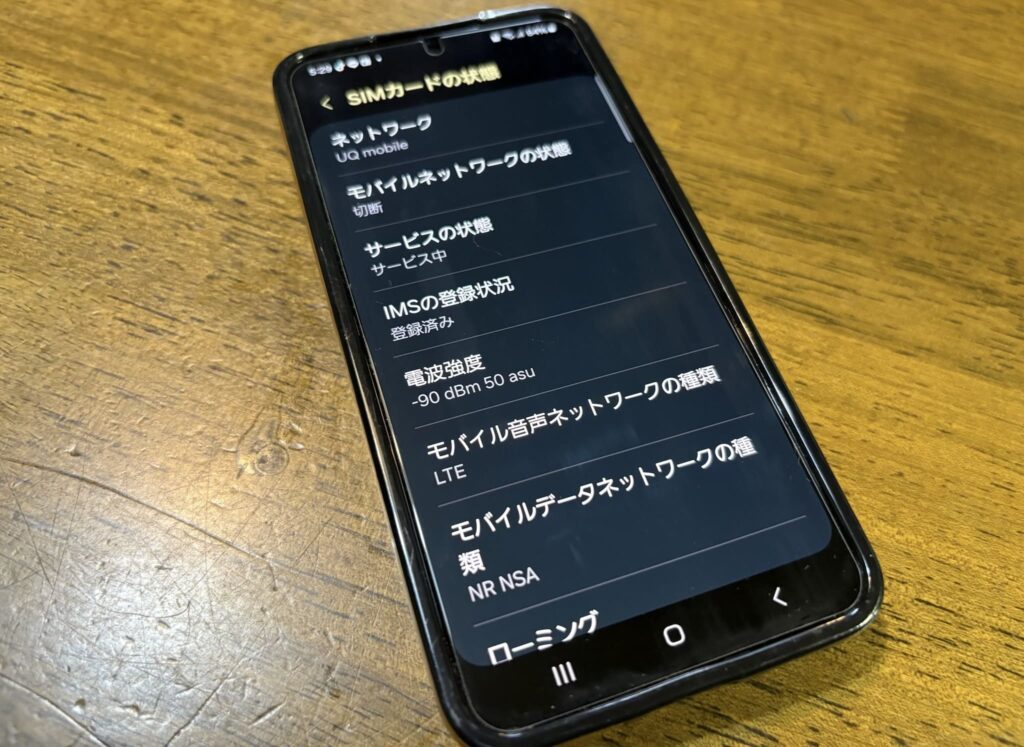
新しい端末を手元に準備できたら、My UQモバイルから回線切り替えを行います。
eSIMの回線切り替え手順
- 準備物:電話番号、au ID/パスワード、Wi-Fi環境
- 営業時間:7:00〜23:50、25:00〜26:50
- My UQ モバイルの「ご注文履歴」にアクセスし、au IDでログインする
- ご注文履歴確認画面の「回線を切り替える」をタップ
手順③SIMの差し替え・eSIM設定

SIMカードの場合
SIMカードを利用している場合は、現在利用しているSIMを、そのまま新しい端末に差し替えるだけで機種変更が完了します。
SIMカードの差し替えを行う際には、両方の端末の電源を切った状態で差し替えをして下さいね。
ほとんどの場合、SIMカードを差し替えるだけで自動的にAPN設定が完了しますが、UQモバイル以外で購入したAndroidは手動でAPN設定を行う必要があります。
格安SIM案内その際には、設定アプリ→モバイルネットワーク→アクセスポイント名(APN)と進んで、UQモバイルのAPN情報を入力してください。
なお、SIMカードのサイズが異なる場合は、SIMカードの再発行が必要です。My UQ mobileからSIMカードの再発行手続きを行なって下さい。
eSIMの場合
eSIMの場合は、iPhone同士やAndroidのGoogle Pixelシリーズなど、eSIMのクイック転送に対応している機種同士なら、eSIMの再発行なしで新しい端末にeSIMを移行することができます。
iPhoneはクイック転送をする前にアップデートして、iOSを最新の状態にしておきましょう。
- 新しいiPhoneで「設定」>「モバイル通信」>「モバイル通信を設定」または「eSIMを追加」の順に選択する
- 以前使っていたiPhoneから転送するモバイル通信プランを選択。番号のリストが表示されない場合は、「近くのiPhoneから転送」をタップする
- 以前使っていたiPhoneの画面に表示される案内に従って手続きを進める。確定するには、「転送」をタップする。確認コードの入力を求められた場合は、新しいiPhoneに表示されるコードを入力する
- しばらくすると、モバイル通信プランが新しいiPhoneでアクティベートされるので、「モバイル通信プランの設定を完了する」をタップする。
また、物理SIMからeSIMに変更する際にもクイック転送が利用できます。iPhone同士やAndroidの対応機種なら物理SIMからeSIMへのクイック転送が可能なので、下記の表で確認してくださいね。
物理SIMからeSIMへのクイック転送 対応機種
| 端末 | 対応機種 |
|---|---|
| iPhone | iOS 16以上でeSIMに対応しているiPhone |
| Android | Pixel 9 Pixel 9 Pro/9 Pro XL Pixel Pro Fold Pixel 9a Galaxy S25 Ultra Galaxy S25 Galaxy A25 5G |
格安SIM案内物理SIMからeSIMへクイック転送が完了した時点で、物理SIMカードは使えなくなりますのでご注意ください。
iPhoneからAndroidへの機種変更など、eSIMのクイック転送が利用できない場合は、eSIMの再発行が必要です。
My UQ mobileからeSIM再発行の手続きを行なって下さい。
- 回線切り替え実施後、プロファイルをダウンロードする
- 実施後、自動的に電話回線情報が書き込まれます。
- APN(アクセスポイント)の設定
- UQモバイル以外で購入したAndroidは手動でAPN設定を行う必要があります。
- 設定アプリ→モバイルネットワーク→アクセスポイント名(APN)と進んで、UQモバイルのAPN情報を入力してください。
- 開通完了
- 発信テスト用番号(111/通話料無料)へ電話をかけて設定完了です。
格安SIM案内eSIMの再発行手数料は、オンラインで手続きを行う場合、当面の間 無料です。※有料化した場合440円
手順④データ移行
データの移行方法は、どの端末でデータ移行を行うかによって方法が変わります。
| パターン | データ移行の方法 |
|---|---|
| iPhone 同士 | クイックスタート iCloudバックアップ |
| Android から iPhone | Move to iOsアプリ |
| Android 同士 | Googleアカウント同期 各メーカーのデータ移行アプリ |
| iPhone から Android | Googleドライブ 各メーカー提供ツール |
iPhone同士でのデータ移行は、「クイックスタート」機能を使えば、現在使用中のiPhoneを新しいiPhoneに近づけるだけで、簡単にデータ移行ができます。
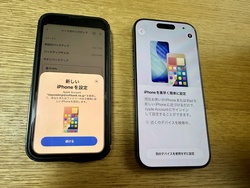
ただし、iPhoneのクイックスタート機能では、写真や連絡先、メッセージ、アプリなどはデータ移行が可能ですが、LINEのトーク履歴や交通系ICカードの紐付け設定は移行されません。
LINEのトーク履歴を移行する場合は、iCloudにバックアップをとっておく必要があります。また、交通系ICカードは新しいiPhoneで紐付け設定を行なってください。
- LINEのトーク履歴
- iCloudでのバックアップが必要
- 交通系ICカードの紐付け設定
- 手動で再設定が必要
- Apple Watchとのペアリング設定
- 新たにペアリングし直す
- ゲームアプリのデータ
- ゲームアプリによっては、データの引き継ぎ設定が必要なものもあります。データ移行前に確認しておきましょう。
格安SIM案内iCloudでバックアップをとる際に、21日間だけ一時的なクラウドのストレージを無料で利用することができます。期間が過ぎると一時的なクラウドのバックアップデータは削除されますので、早めにデータの移行を行いましょう。
Android同士の場合は、Googleアカウントを同期することでデータの移行が完了します。
また、USBケーブルを繋いでデータ移行を行うこともできます。
Googleアカウントの同期やケーブルでのデータ移行では、写真や動画、連絡先、アプリ、カレンダーなど、ほとんどのデータは移行されますが、LINEのトーク履歴や電子マネー、ポイントカードなどはご自身でバックアップをとっておく必要があります。
\ 親子割受付中!お得なクーポン番号はこちら♪/
UQモバイルに乗り換え(MNP)と同時に機種変更する流れ

UQモバイルに乗り換え(MNP)と同時に機種変更するには、自分で機種を用意してからUQモバイルに申し込む場合と、UQモバイルで端末を購入し、そのままUQモバイルの申し込みへと進む、2つの方法があります。
どちらの場合も、以下の手順で申込と機種変更ができます。
- 必要なものを用意する
- MNP予約番号を取得する
- UQモバイルに申し込む
- 回線切り替え(MNP転入)
- SIMの差し替え・eSIM設定
- データ移行
格安SIM案内現在のキャリアで端末の支払い残債がある場合は、乗り換えても支払いは続くため、マイページなどで残金を確認しておきましょう!
手順①必要なものを用意する
UQモバイルへ乗り換えと同時に機種変更する前に、以下必要なものを用意しておくとスムーズです。
- 端末(持ち込む場合)
- 本人確認書類(運転免許証、マイナンバーカード、パスポートなど)
- 支払い方法(クレジットカード、銀行口座情報)
- 引き継ぎたい電話番号
- 家族割や親子割を適用する場合は家族証明書類
手順②MNP予約番号を取得する
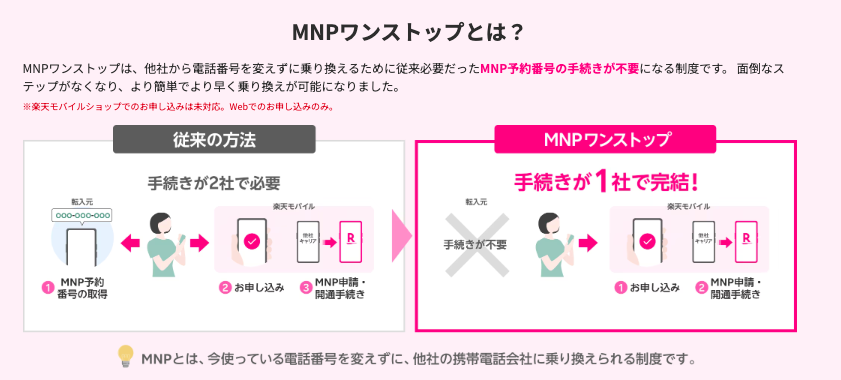
UQモバイルはMNPワンストップに対応していますが、現在利用中のキャリアによってはエラーが出る場合があります。
万一、エラーが出た場合に備えて、事前にMNP予約番号を取得しておくと確実です。
MNP予約番号を取得するには、現在契約している会社のweb窓口もしくは店頭でMNP予約を申し込みます。
例えば、楽天モバイルからの乗り換えの場合は、My楽天モバイルから「契約プラン」>「その他お手続き」>「他社へのお乗り換え(MNP)へ進んでMNP予約番号を取得しましょう。
 格安SIM案内
MNP予約番号を取得してもすぐには解約にはなりませんのでご安心ください。
手順③UQモバイルに申し込む
UQモバイルへの申し込みを行います。
UQモバイルで端末を購入する場合と、自分で端末を用意する場合では手順が異なりますので、ご自身に合った方をチェックしてくださいね。
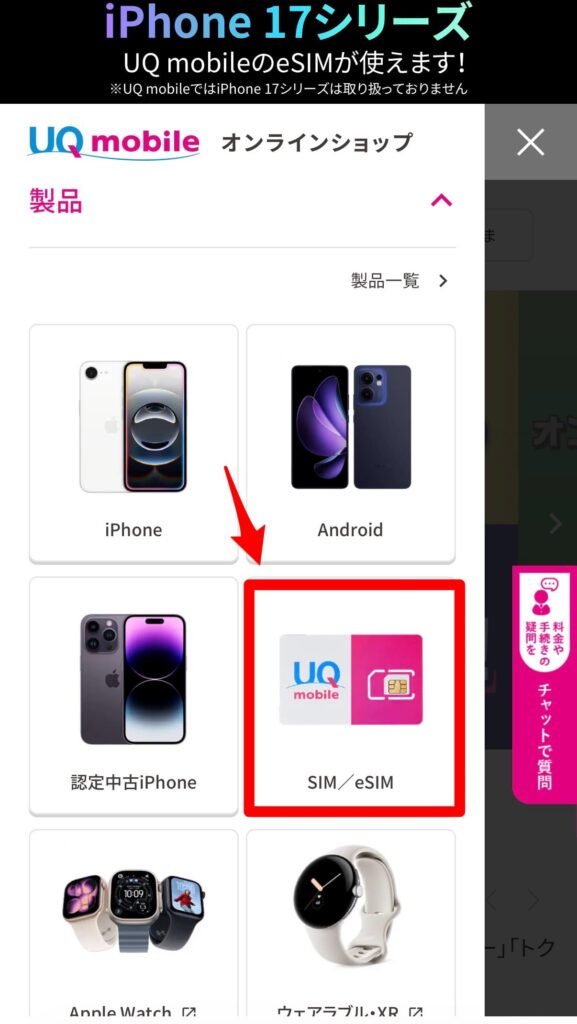
UQモバイルで端末を購入する場合
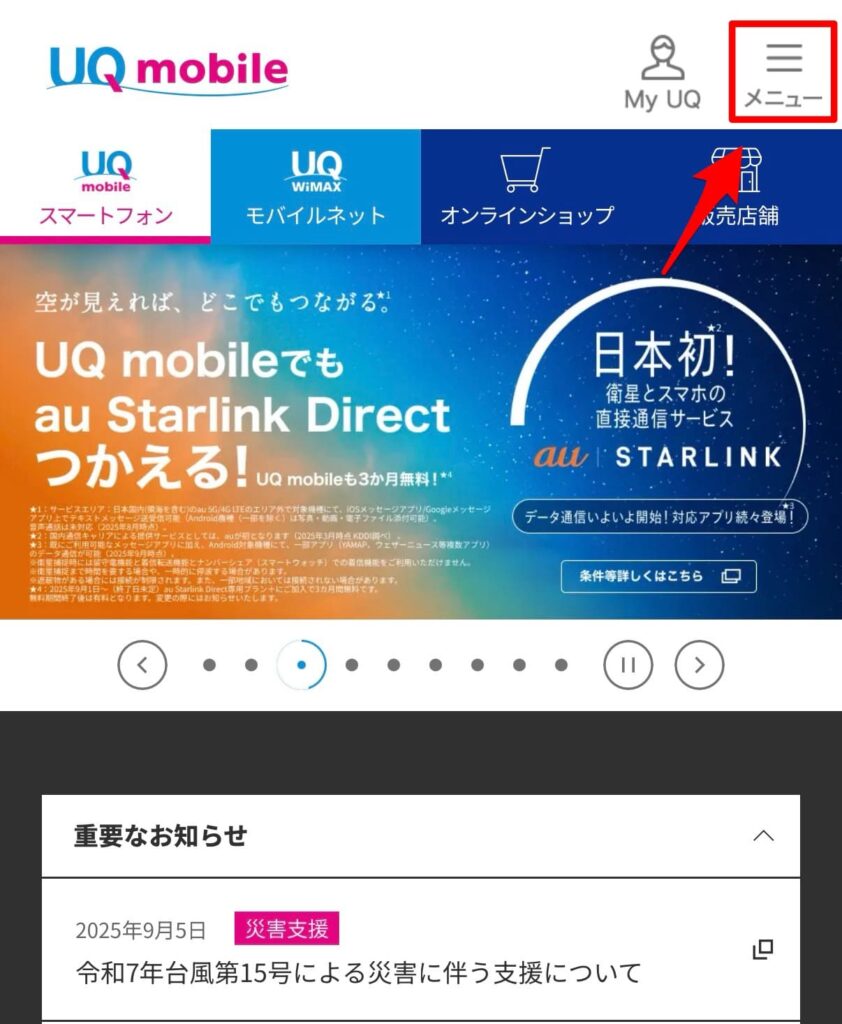
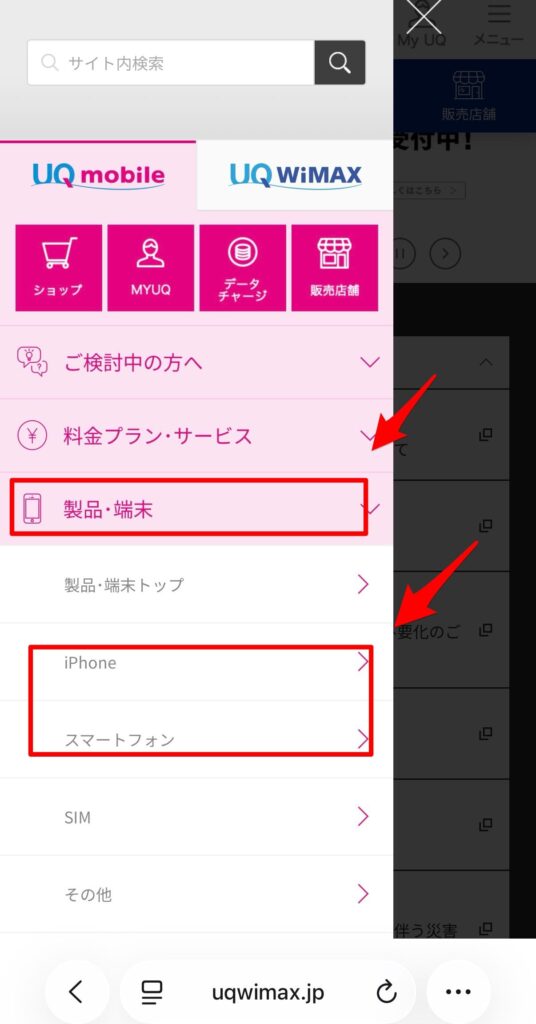
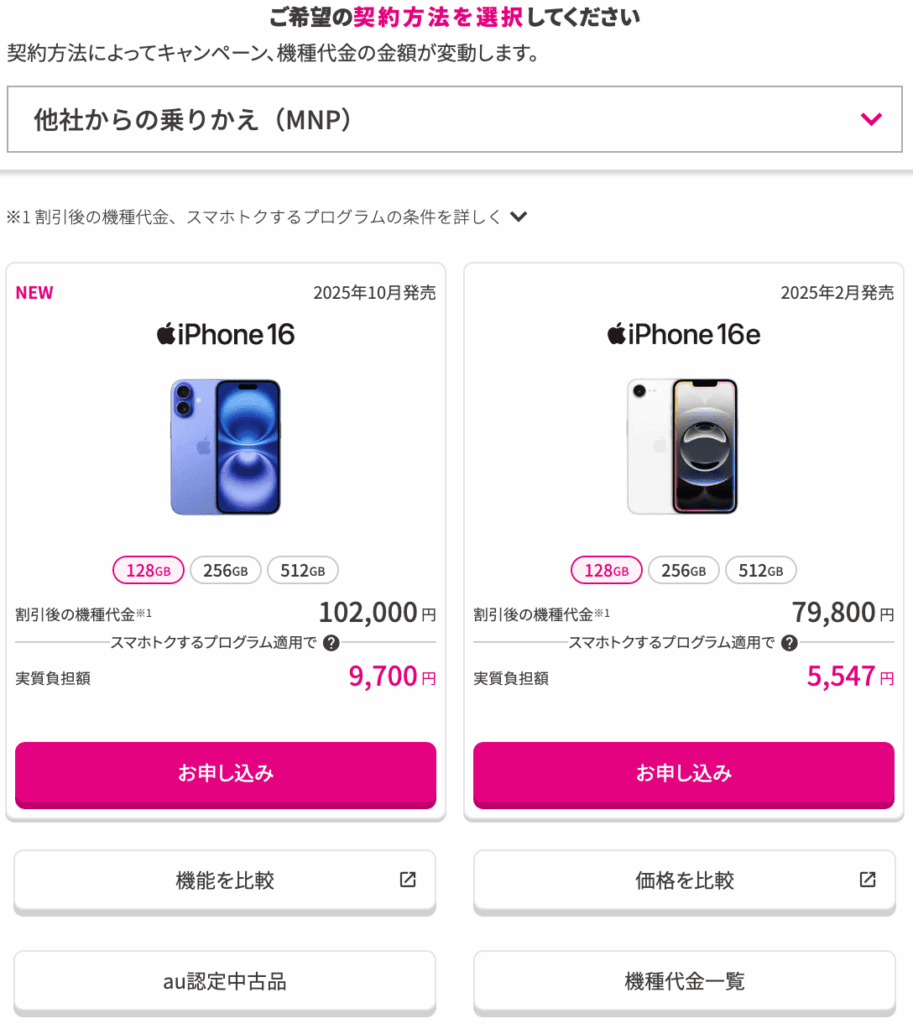
※MNPワンストップで手続きする場合は、「MNP予約番号を取得していない」を選択して現在のキャリアを選択すると、自動で現在のキャリアの乗り換え確認ページに移行します。

自分で端末を用意してから申し込む場合
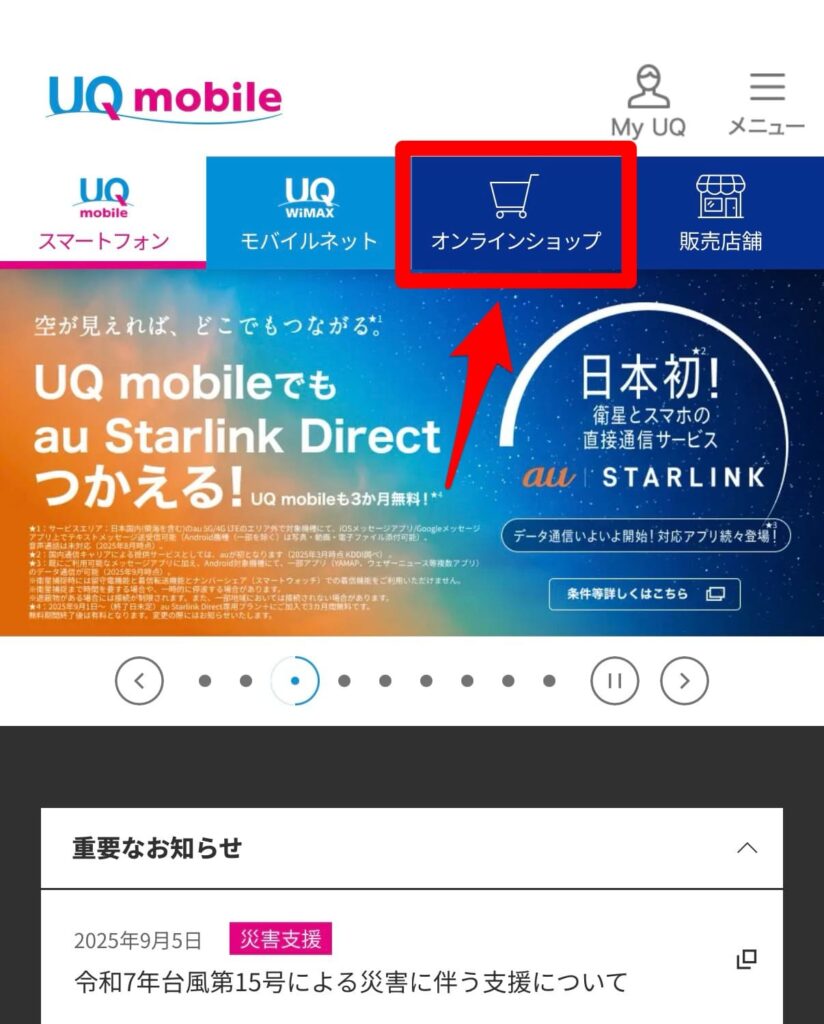
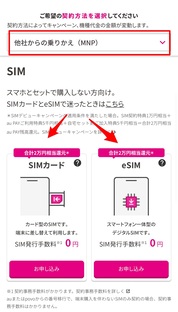
※MNPワンストップで手続きする場合は、「MNP予約番号を取得していない」を選択して現在のキャリアを選択すると、自動で現在のキャリアの乗り換え確認ページに移行します。
手順④回線切り替え(MNP転入)

物理SIMを選んだ場合は、SIMカードが届き次第、My UQ mobileにログインして、回線切り替えの手続きを行います。
eSIMの場合は、UQモバイルへの申し込み後、すぐに回線切り替え(MNP転入)を行えます。
- 「オンライン回線切り替えのお手続き」ページにアクセス
- 「SIM・eSIM交換のお客様」をタップ
- 手順に沿って内容を確認し、[step3]で「機種変更/SIM・eSIM交換」をタップ
- お客様情報を入力し、送信をタップ
- 回線切り替えの手続きが完了したら、端末の電源を切る
なお、回線の切り替え手続きの方法は、同梱されている書面でも確認できます。合わせてご確認ください。
手順⑤SIMの差し替え・eSIM設定
回線の切り替えが終わったら、SIMの差し替えを行って手続き完了です。
eSIMの場合はeSIMプロファイルをダウンロードし、設定を行います。
- iPhone持ち込み
- My UQ mobileアプリの「eSIMプロファイルをダウンロード」>「モバイル通信プランを追加」をタップする
- Android持ち込み
- My UQ mobileアプリから「eSIMプロファイルをダウンロード」>「モバイルネットワーク」をタップする
- UQでiPhoneを購入
- 「設定」>「モバイル通信」>「モバイル通信プランを追加」>「eSIMを設定」の順にタップする
- UQでAndroid購入
- 届いた端末に同封されているプロファイルダウンロード用のQRコードを読み取り、「有効化」をタップする
手順⑥データ移行
大手キャリアからの乗り換えの際など、キャリアメールは自動で引き継がれません。
キャリアメールを引き継ぎたい場合は、キャリアメール持ち運びオプションを利用すれば、乗り換え前のメールアドレスを使い続けることができますよ。
格安SIM案内キャリアメール持ち運びオプションは、月額330円(税込)がかかります。
また、キャリアメールのアドレスで登録していたサイトがあれば、Gmailなどのフリーメールに変更しておくと、今後携帯会社を変更・乗り換えしても気にしなくていいので、手間が少なくなって楽ですよ。
なお、データの移行方法は端末によって変わります。下記の表を参考にしてください。
| パターン | データ移行の方法 |
|---|---|
| iPhone 同士 | クイックスタート iCloudバックアップ(5GBまで無料) |
| Android から iPhone | Move to iOsアプリ |
| Android 同士 | Googleアカウント同期 各メーカーのデータ移行アプリ USBケーブルを接続 |
| iPhone から Android | Googleドライブ 各メーカー提供ツール |
格安SIM案内データ移行についてはこちらでも詳しく解説しています。あわせて確認してくださいね。
\ 親子割受付中!お得なクーポン番号はこちら♪/
UQモバイルに乗り換え(新規電話番号)と同時に機種変更する流れ
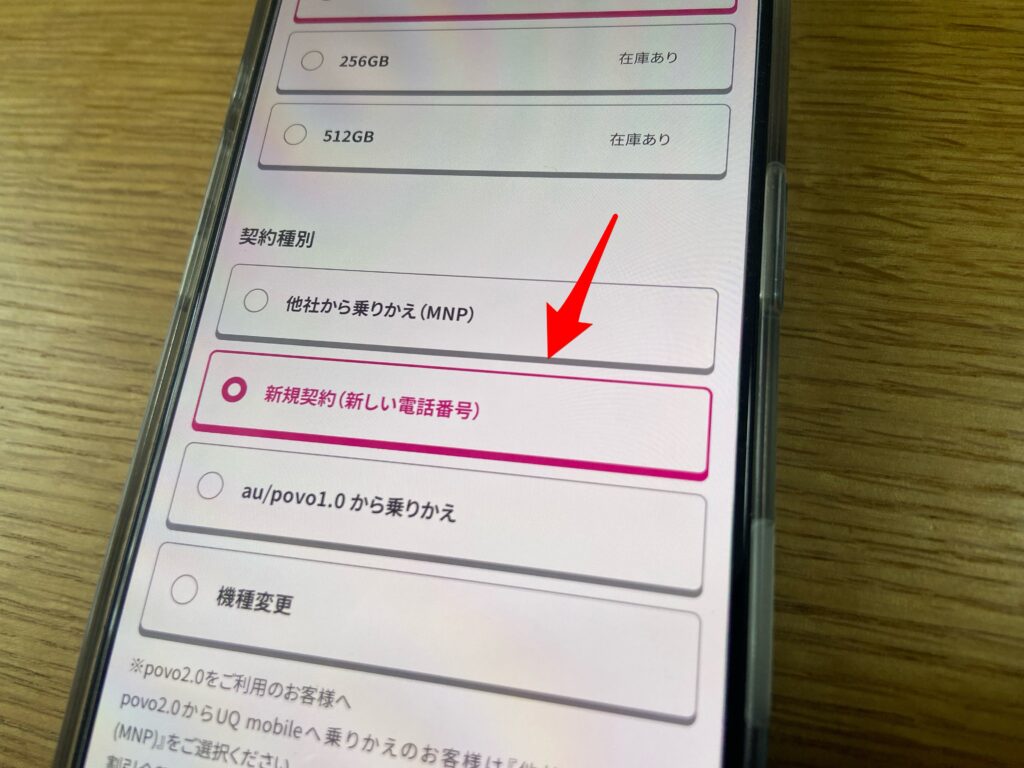
UQモバイルへの新規契約と同時に機種変更する場合も、UQモバイルで機種を購入する方法と、端末を持ち込んで新規契約を行う2つの方法があります。
- 必要なものを用意する
- UQモバイルに申し込む
- SIMの初期設定
- データ移行
格安SIM案内新規電話番号を取得する場合、以前の番号は使えなくなります。家族や友人への連絡や、アプリやサイトなどでの電話番号の変更をお忘れなく!
手順①必要なものを用意する
まずは必要なものを用意します。全て揃えてから手続きを始めると、スムーズに短時間で手続きを終えることができますよ。
- 本人確認書類
- 運転免許証、マイナンバーカードなど
- クレジットカードまたは銀行口座情報
- 連絡のつくメールアドレス
手順②UQモバイルに申し込む
UQモバイルで端末を購入する場合は、UQモバイルのオンラインストアから購入したい端末を選んでから、UQモバイルの申し込み手続きを進めます。
UQモバイルで端末を購入する場合
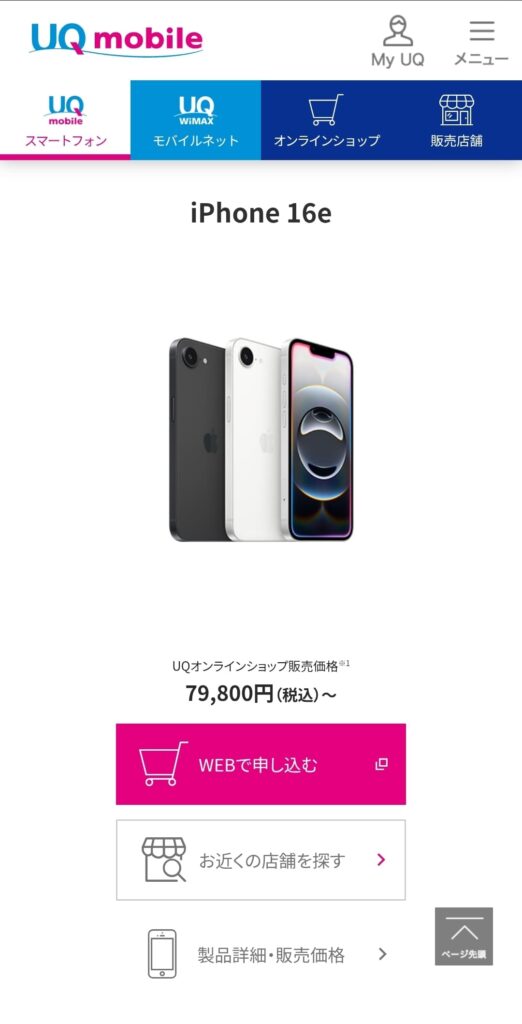
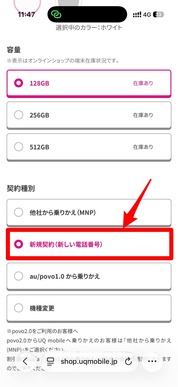
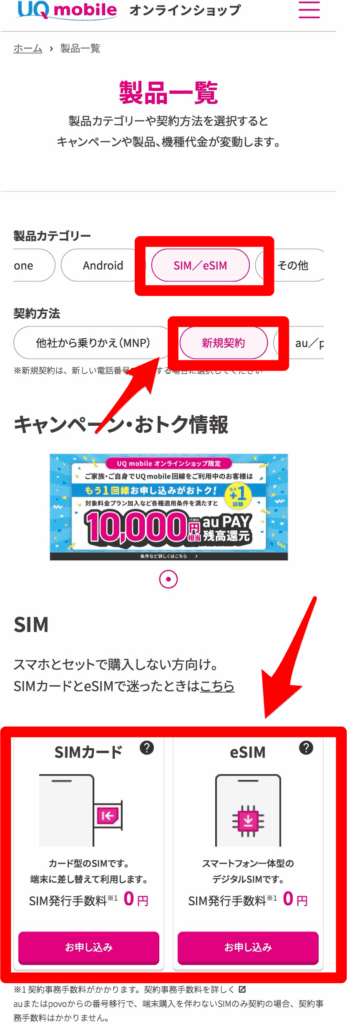
持ち込み端末で新規契約を行う場合は、UQモバイルの公式オンラインショップで、希望のSIMの種類を選んでUQモバイルへの申し込み手続きを進めます。
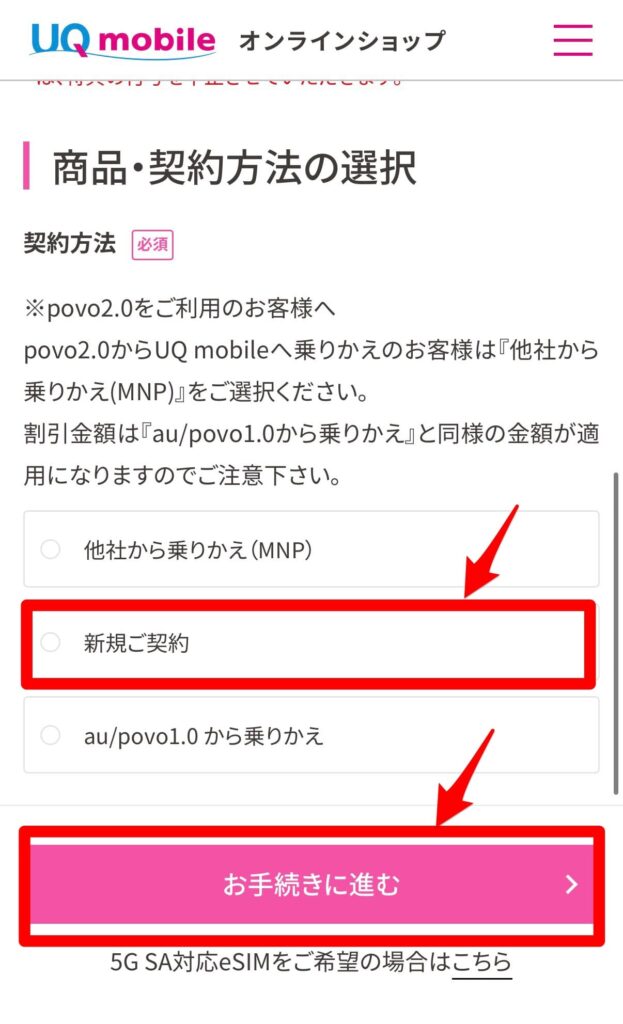
持ち込み端末で新規契約を行う場合
※au IDを持っている場合は、ログインを行う
手順③SIMの開通手続きを行う

SIMの開通手続きは、物理SIMとeSIMによって異なります。
SIMカードの場合は、SIMが届いたら新しい端末にSIMカードを差し込み、発信テスト用番号に電話をかければ、開通手続きが完了します。
格安SIM案内SIMの抜き差しは端末の電源を切った状態で行なってくださいね。
- SIMカードを端末に差し込む
- 発信テスト用番号(111/通話無料)へ電話をかける
- 開通手続き完了
eSIMの場合は、プロファイルをダウンロードして、発信用テスト番号へ電話をかければ、開通手続き完了です。
- eSIMプロファイルをダウンロード
- 発信テスト用番号(111/通話無料)へ電話をかける
- 開通手続き完了
④データ移行
以前の端末からデータを移行します。
機種変更と同時にUQモバイルの新規登録を行う場合、特に注意したいのがLINEの引き継ぎです。
LINEは1つのアカウントにつき1つの電話番号しか登録できない為、現在のアカウントをそのまま使いたい場合は、「設定>アカウント」から新規発行した電話番号に変更してから、引き継ぎの設定を行いましょう。
格安SIM案内データ移行についてはこちらで詳しく解説しています。あわせて確認してくださいね。
\ 親子割受付中!お得なクーポン番号はこちら♪/
UQモバイルの機種変更におすすめの端末
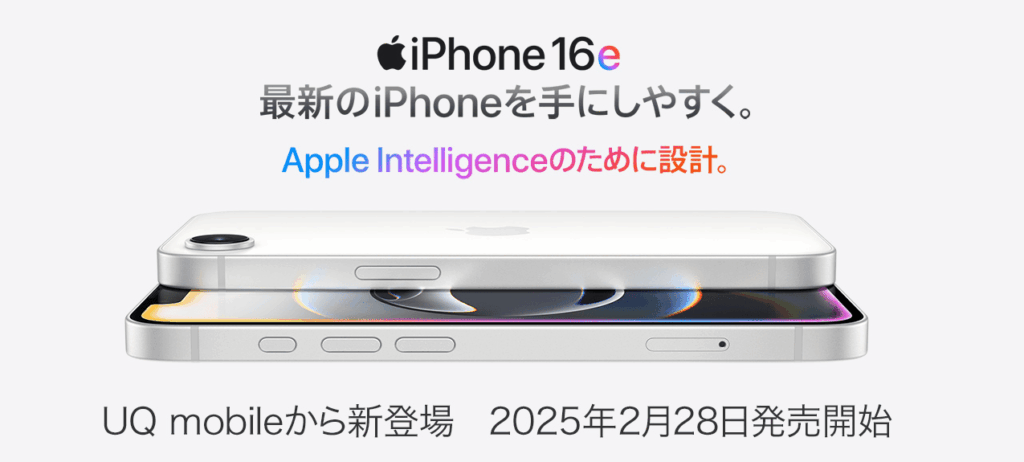
ここからは、UQモバイルの機種変更におすすめの端末を4つ紹介します。
最新のiPhone17を持ち込む
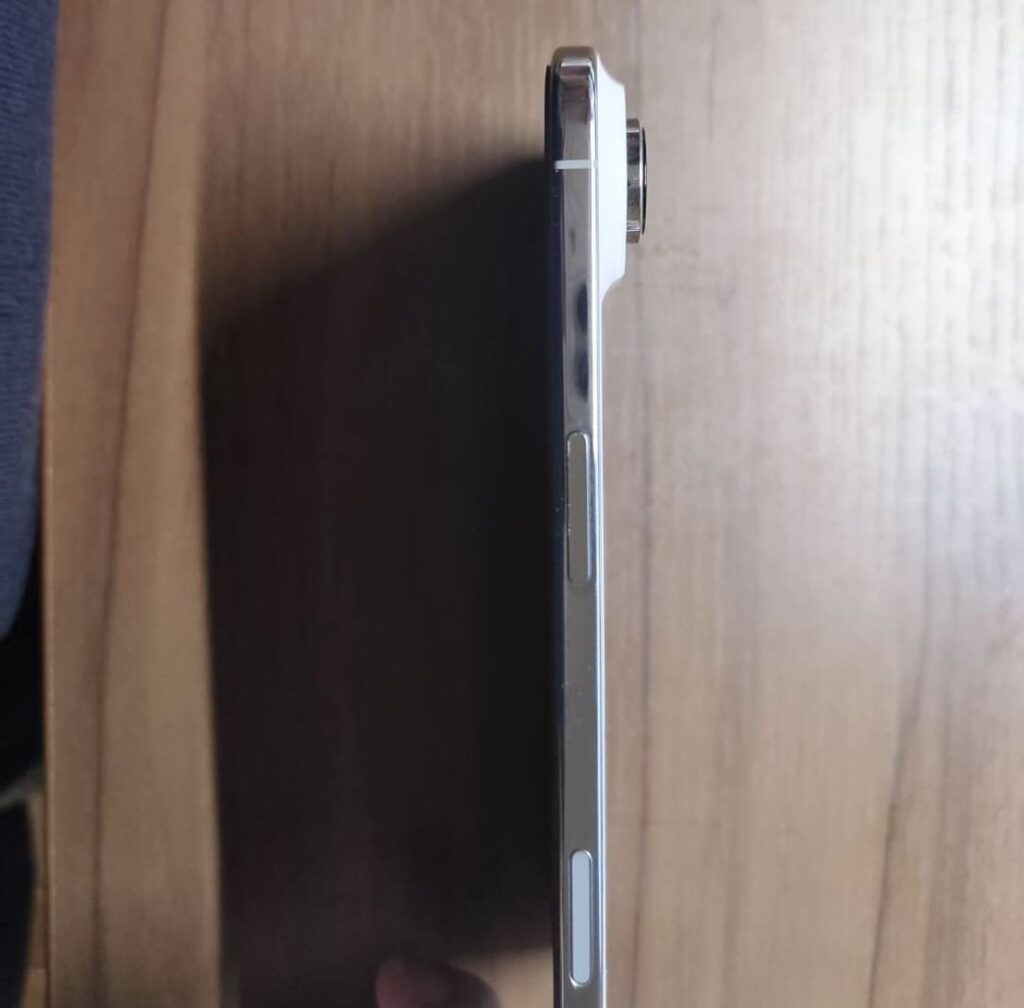
2025年9月19日に、最新のiPhone17が発売されました。
UQモバイルでの iPhone 17の販売は、まだ行われていませんが、Apple Store や au オンラインショップなどで iPhone 17シリーズを購入し、持ち込むことで機種変更が可能です。
iPhone17の購入で特におすすめなのが、auオンラインショップです。

オンラインショップから乗り換え&端末購入OK
\iPhone17が2年返却なら月278円!/
auオンラインショップでは「スマホトクするプログラム」や「auオンラインショップお得割引」といったキャンペーンがあります。このキャンペーンがiPhone17にも適用された場合、Apple Storeで購入するよりも安くなる可能性があります。
なお、iPhone17はeSIMのみの対応です。iPhone同士なら多くの場合eSIM転送が行えますが、Androidを利用している方は、eSIMの発行が必要です。
格安SIM案内当サイトではiPhone 17について以下記事で詳しく説明しています。合わせてチェックしてくださいね。
iPhone17の在庫やモデル別の最安値をチェック!

乗り換え+iPhone16eを購入
UQオンラインストアでは他社からの乗り換え(MNP)の際に、機種代金の割引を行っています。
スマホトクするプログラムを利用すれば、iPhone 16eを実質5,547円で利用することが可能です。(2年で返却した場合)
また、返却プログラムではなく購入したいという人に対してもキャンペーンが行われており、「コミコミプランバリュー」かつ「増量オプション2」に加入すると、機種代金が最大33,000円割引されます。その場合、iPhone16eを79,800円で購入することが可能です。
UQモバイルの乗り換えで使えるキャンペーンを利用すれば、お得に機種変更することができちゃいます。
一括1円スマホで価格をおさえる
UQモバイルで一括1円で購入できるスマホは「OPPO A5 5G」「Samsung Galaxy A25 5G」「arrows We2」「Redmi 12 5G」の4機種です。(2025年12月確認時点)
いずれもエントリーモデルであるため、高画質な写真や動画を撮りたい、高負荷のゲームをしたいなど、高性能なスマホを求めている方には向きません。
しかし、バッテリーも1日使うには十分な容量があり、カメラも5,000万画素あれば日常使いには十分な性能です。
とにかく低価格なスマホにしたい、電話・メール・webサイト閲覧など基本的なことができればいいという方におすすめです。
| 項目 | OPPO A5 5G | Samsung Galaxy A25 5G |
|---|---|---|
| メーカー | OPPO | Samsung |
| 画面サイズ | 約6.7インチ | 約6.7インチ |
| 重さ | 約194g | 約210g |
| カメラ性能 | 約5,000万画素 | 約5,000万画素 |
| バッテリー容量 | 6,000mAh | 5,000mAh |
| おサイフケータイ | ◯ | ◯ |
| 生体認証 | 指紋/顔 | 指紋/顔 |
▶︎1円スマホの一括キャンペーンや詳細はこちら
iPhone13など認定中古品を狙う
「iPhoneを使いたいけど高価で手が出しづらい…」「中古でiPhoneを購入するつもりだけど、トラブルがありそうで不安…」そんな方には、au 認定中古品がおすすめです。
認定中古品なら、バッテリー容量80%以上で、データも初期化された状態で購入できます。また、購入から30日間の無料保証もついており、安心して中古iPhoneを購入することができますよ。
認定中古品の一例
| 認定中古品 | 価格(機種変更・一括) | 他社から乗り換え (キャンペーン適用) |
|---|---|---|
| iPhone 13 | 在庫なし | |
| iPhone 13 mini | 在庫なし | |
| iPhone 13 Pro(256GB) | 92,000円 | 59,000円 |
| iPhone SE(第3世代/64GB) | 47,000円 | 25,000円 |
| iPhone 14 | 95,700円 | 51,700円 |
| iPhone 14 Pro | 119,000円 | 86,000円 |
格安SIM案内他社からの乗り換えの場合は、キャンペーンが適用され、認定中古品も安く購入することができますよ!
\ 親子割受付中!お得なクーポン番号はこちら♪/
UQモバイルの機種変更は店舗でもOK!即日受取も可能
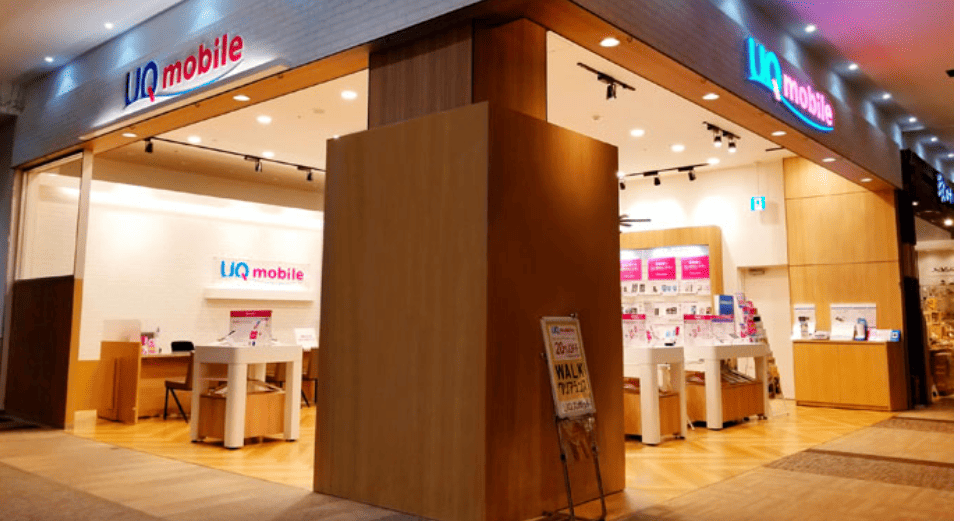
UQモバイルの機種変更を店舗で行うと、機種変更した端末を即日受け取れる、機種変更の手続きを店舗スタッフの方に行なってもらえるなどのメリットがあります。
また、データ移行サービスが2,200円(税込)で用意されています。自分でデータ移行を行うのが不安な方は、有料ではありますが、店舗でデータ移行を行ってもらうのも1つです。
UQモバイルの機種変更を店舗で行う手順
- 本人確認書類、利用中の端末
- 支払い方法を変更する場合は本人名義のクレジットカードまたはキャッシュカード
予約なしでも手続きはできますが、待ち時間がかなり長くなる可能性があるので、予約してからの来店がおすすめです。
店舗なら実際に端末を手に取って確認したり、店舗スタッフに相談しながら決めることが可能です。
店舗スタッフが手続きを進めてくれます。
店舗スタッフに回線の切り替えをしてもらい、手続き終了です。
格安SIM案内UQモバイルの機種変更は、UQスポット(UQ専売ショップ)に加え、auの店舗や家電量販店でも行うことができます。店舗を検索からお近くの店舗で手続きをしてくださいね。
UQモバイルで機種変更したら下取りも活用しよう

UQモバイルでは、機種変更や他社からの乗り換えの際に、現在利用している機種の下取りを行っています。
機種変更の場合は下取り価格分がPontaポイントに還元され、他社からの乗り換えと同時に機種変更した場合は、機種代金から下取り価格分が値引きされます。(※機種代金が還元額を下回る場合、還元額は機種代金が上限)
下取り価格の例
| 機種 | 下取り価格 |
|---|---|
| iPhone 16 Pro Max | 130,900円相当還元 |
| iPhone 16 | 73,700円相当還元 |
| iPhone 15 Pro Max | 88,000円相当還元 |
| iPhone 15 | 50,600円相当還元 |
格安SIM案内下取りについて詳しくはUQモバイルの公式HPをご確認ください!
UQモバイルで機種変更するときの注意点3つ

UQモバイルの機種変更は、オンラインから簡単に行うことができますが、前の機種の支払い残債など、注意点が3つあります。
機種変更前に注意点も確認して、機種変更後に後悔のないようにしてくださいね。
機種変更しても前の端末の支払い残債はなくならない
機種変更前に使っていた端末の支払い残債が残っている場合でも、機種変更は可能です。
だだし、支払い残債が残っている場合は、残りの分を一括で返済するか、機種変更後も前の端末の分割支払い金を払い続けなければなりません。
「スマホトクするプログラム」で端末を購入していた場合は、24ヶ月で端末を返却・機種変更すれば25回目以降の支払いが不要となりますので、2年間(24ヶ月間)使ってからの機種変更がおすすめです。
受付終了したプランから新しいプランへ変更が必要な場合がある
機種変更の場合、くりこしプランなど、新規受付を終了したプランの中で下記のプランの方は、トクトクプラン2 かコミコミプランバリューへ変更する必要があります。
該当する方は、機種変更すると現在のプランを続けられなくなるので、よく考えてから機種変更をするようにしてください。
格安SIM案内プラン変更した方がお得になる場合もありますよ。UQモバイルの料金シュミレーションで月々いくらになるのかチェックしてみてくださいね。
- くりこしプラン(S/M/L)
- スマホプラン(S/R)
- データ高速プラン・データ無制限プラン
なお、下記のプランなら新規受付を終了したプランでも、変更の必要はなく、そのままのプランを利用し続けることができます。
- トクトクプラン2
- トクトクプラン
- コミコミプランバリュー
- コミコミプラン+
- コミコミプラン
- ミニミニプラン
- くりこしプラン+5G(S/M/L)
「UQ家族割」の親回線になっている場合すぐに機種変更できないことがある
下記の旧プランを契約中で、UQ家族割(新規受付終了)の親回線になっている場合は、機種変更の前に親回線を変更する必要があります。
- スマホプラン
- くりこしプラン(V)
- おしゃべりプラン
- ピッタリプラン
親回線の変更は、電話窓口かMy UQ mobileのチャット窓口から行うことができますが、My UQ mobileからの手続きは翌月の適用判定となる為、当月に手続きを行うことができません。
すぐに機種変更を行いたい場合は、電話窓口から親回線変更の手続きを行うのがオススメです。
なお、旧プランで契約中でも上記以外のプランなら、親回線の変更も必要なく、機種変更を行うことができます。
\ 親子割受付中!お得なクーポン番号はこちら♪/
UQモバイルの機種変更に関するよくある質問と答え
まとめ:UQモバイルの機種変更は自分で簡単にできる!
UQモバイルの機種変更は、現在UQモバイルを契約している方なら、新しい機種にSIMカードを差し替えるだけで完了します。
eSIMの場合は、eSIMのクイック転送に対応している機種なら、eSIMの再発行なしで機種変更を行うことができます。
また、他社からの乗り換えと(MNP)と同時に機種変更をする場合は、1円スマホやiPhone 16eを実質5,547円で利用できたりと、機種代金がお得になるUQモバイルのキャンペーンがあるため、オンラインでの手続きがおすすめです。
いずれの場合も、UQモバイルの機種変更は自分で簡単に行うことができます。24時間好きな時間に機種変更の手続きができる、オンラインストアを利用して、新しいスマホを楽しんでくださいね!
UQモバイル
18歳以下なら今がチャンス
安定した速度をもっと安く♪
| 料金プラン | 通話 | ||
| 【トクトクプラン2】 〜5GB:4,048円 →各種割引適用で1,628円 〜30GB:4,048円 →各種割引適用で2,728円 【コミコミプランバリュー】 35GB+10分無料通話:3,828円 | 月60分:660円 10分かけ放題:880円/月 24時間かけ放題:1,980円/月 | ||
| 平均速度 | 事務手数料 | ||
| 平均ダウンロード速度: 113.61Mbps ※みんそく2026年1月確認 | 3,850円 | ||
| iPhone対応 | テザリング | 5G | 海外利用 |
| ◯ | ◯ | ◯ | ◯ |
| 支払い | データ繰越 | 速度制限時 | eSIM |
| クレカ 口座振替 | ◯ | 最大1Mbps | ◯ |
同時キャンペーン開催中⭐︎
UQサンキュー(U39)応援割
\合計2万!提携サイト限定クーポンはこちら/



コメント